LocalSend通过局域网在设备之间传文件,发送端和接收端都要安装客户端,并连接到同一局域网。软件分为【接收】【发送】【设置】三个页面,发送时从附近设备列表选择目标,接收端会出现确认请求。默认手动确认之外,还可使用【快速保存】自动接收,但同一网络中的其他人也能向本机发送文件,开启前需要留意接收范围。

LocalSend文件互传怎么用
1、核对接收端名称
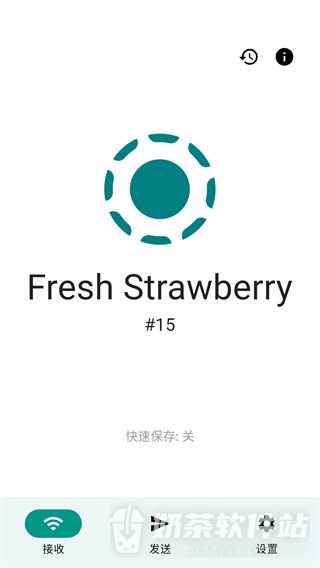
打开接收设备上的LocalSend,在【接收】页查看本机名称和编号。截图中的示例名称为Fresh Strawberry、编号为#15,发送时可按设备名区分目标。
2、选择待发送文件
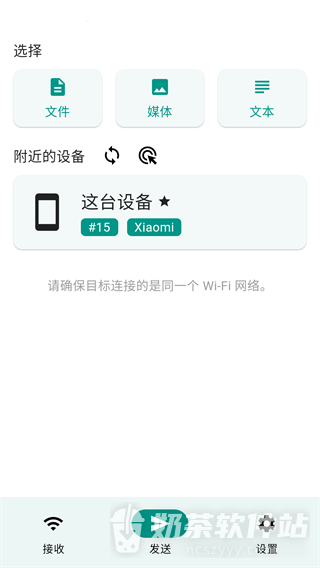
在发送设备上切换到【发送】,点击上方【文件】选择待传内容。该区域还提供【媒体】和【文本】入口,图片视频或文字可按内容类型选择。
3、点选目标设备
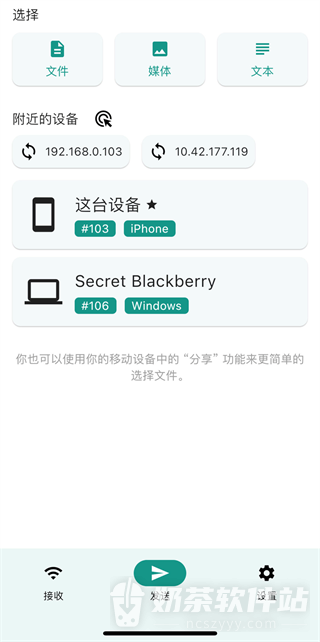
查看【附近的设备】列表,点击实际接收端的设备卡片。图中的Secret Blackberry标有【Windows】,带星标的【这台设备】则指当前操作的设备,选取时需核对名称。
4、确认接收请求
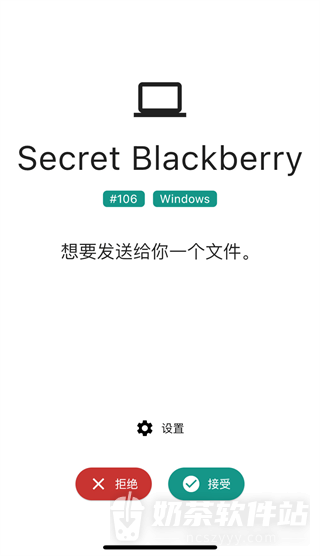
在接收端查看传输请求,核对发件设备后点击【接受】。本图显示的发件设备是Secret Blackberry,底部同时提供【拒绝】,可按实际来件决定是否接收。
5、设置自动接收
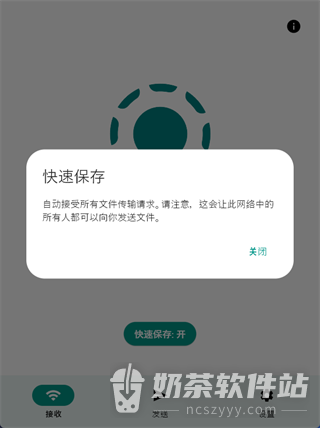
接收页的【快速保存】用于自动接受文件传输请求,开启时会弹出提示框。同一网络中的所有人都可以向本机发送文件,核对接收范围后点击【关闭】收起提示框。
6、调整接收确认方式
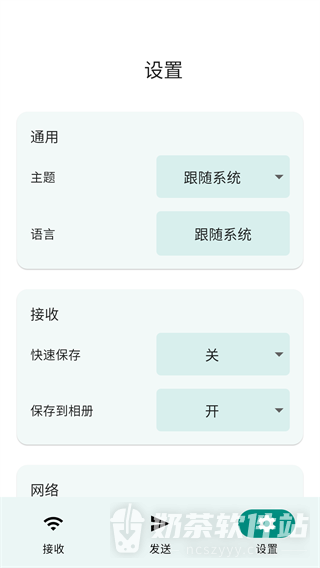
进入【设置】的【接收】分组,使用【快速保存】选项调整是否自动接收。保持逐次手动确认时将其设为【关】,图中显示的就是这一状态。