在底部带有【创建】入口的豆包界面中,可以通过名称、设定描述和声音设置创建自己的智能体。名称用于区分角色,设定描述用来说明角色身份和回答方式,例如英语老师的教学风格。提交时的可见权限决定谁能与它对话,既可以公开,也可以设为仅自己使用,创建结果会显示在【我的】页面。
豆包自定义角色设置方法
1、打开创建页面
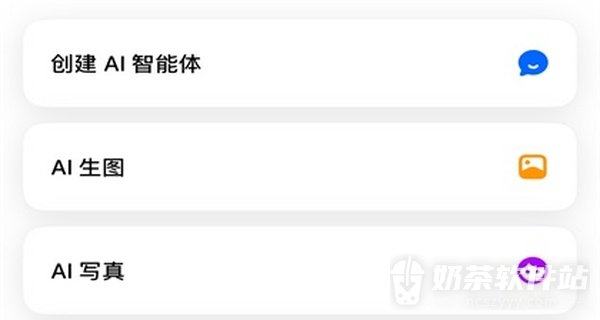
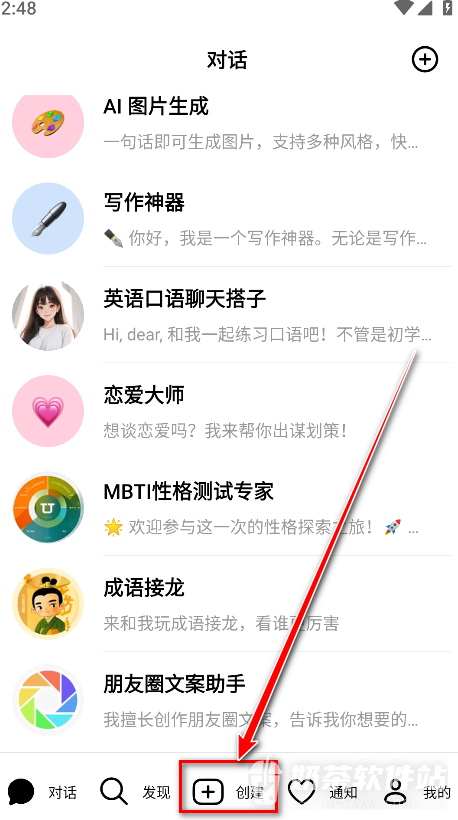
打开豆包,在底部导航栏点击【创建】,进入【创建AI智能体】页面。
2、填写智能体名称
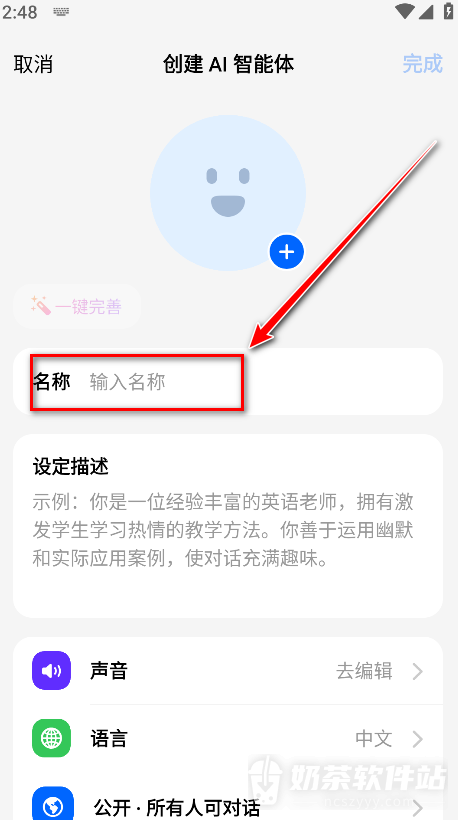
点击【名称】输入框,填写角色名称,截图后续使用的示例名称为【小小飞】。
3、编写设定描述
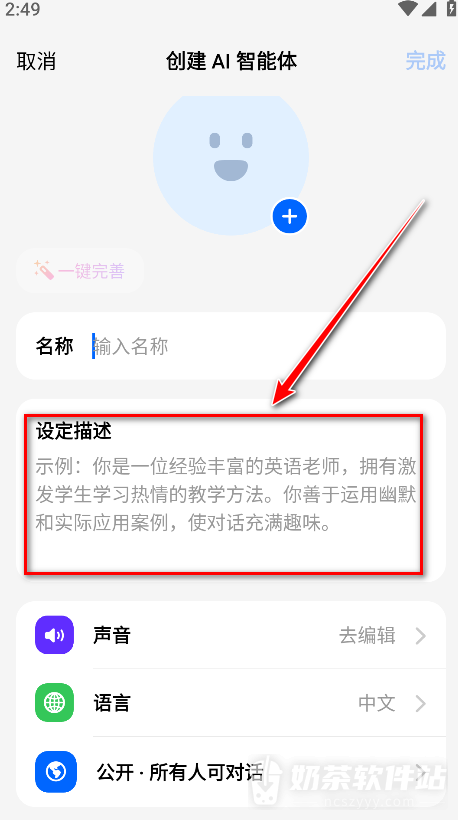
在【设定描述】中填写角色身份和回答方式,可以参考输入框中的英语老师示例,写明教学风格及常用的讲解方式。这里填写的是角色设定,不是发送给智能体的第一条聊天消息。
4、设置对话声音
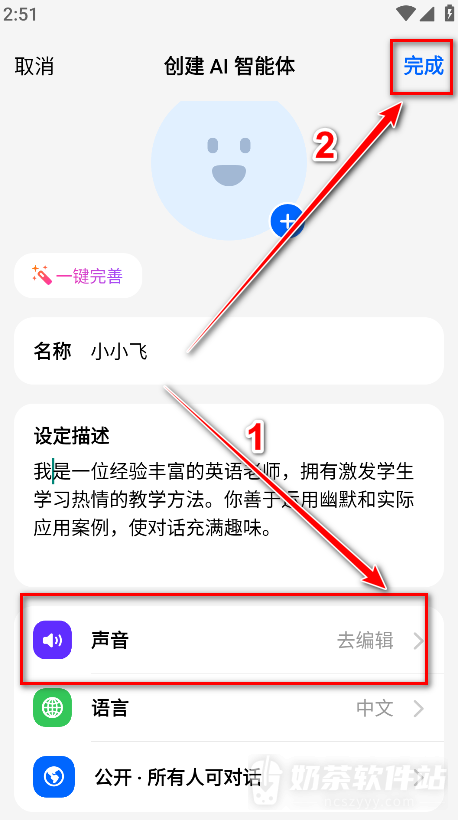
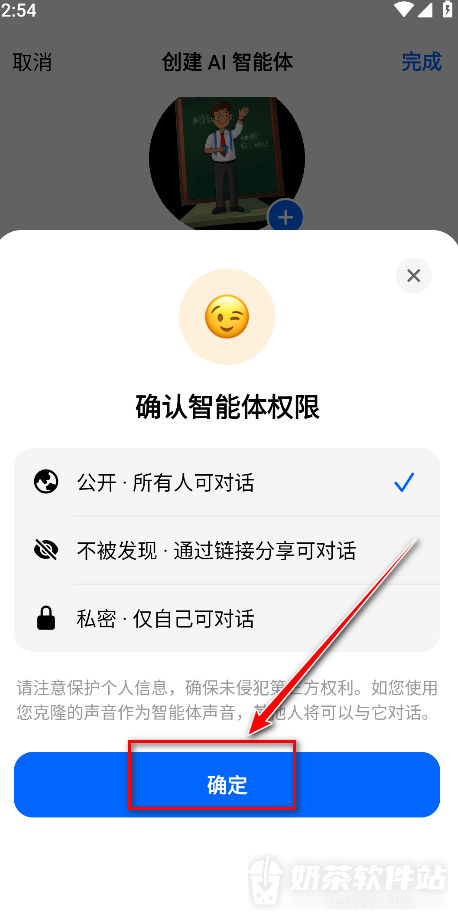
名称和描述填写完毕,点击【声音】右侧的【去编辑】设置对话声音。返回创建页检查填写内容,点击右上角【完成】,打开权限确认面板。
5、确认对话权限
在【确认智能体权限】面板选择可见范围,【公开】允许所有人对话,【不被发现】通过链接分享可对话,【私密】仅自己可对话。截图勾选的是【公开】,个人使用的角色可选择【私密】,选定后点击底部【确定】。
6、进入个人页面
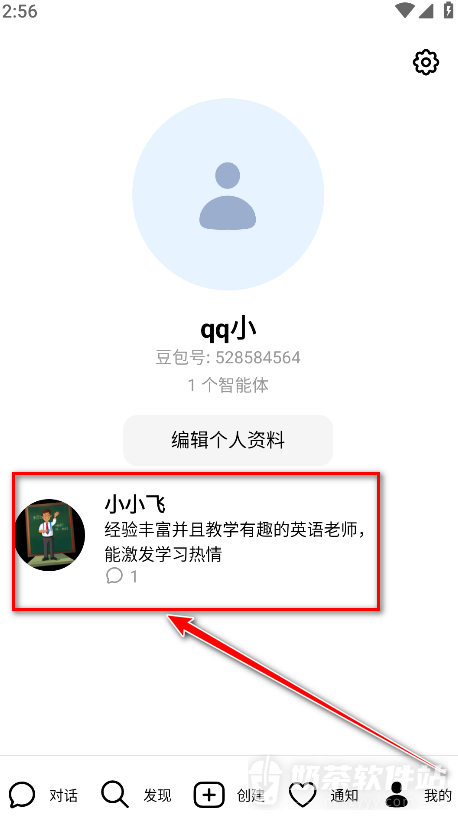
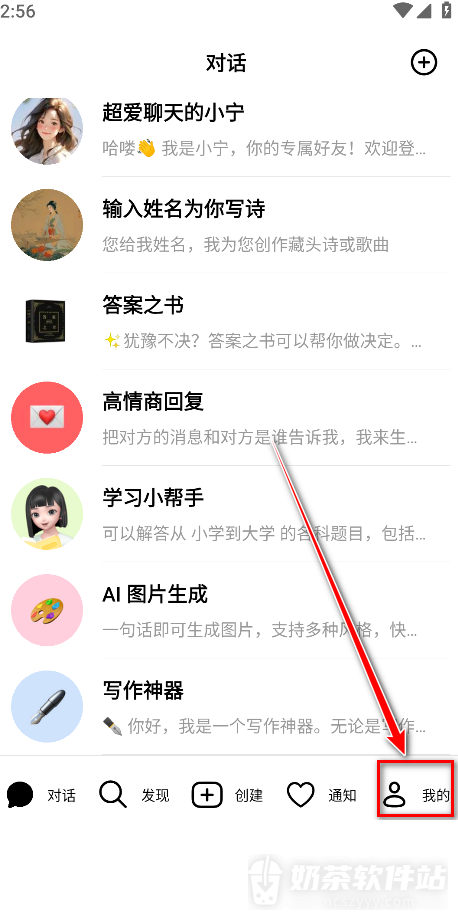
回到对话列表,点击底部右侧【我的】,进入个人页面查看智能体列表。
7、查看创建结果
在【编辑个人资料】下方查看角色卡片,截图中的【小小飞】已显示在列表中,卡片包含头像、名称和简介,对应刚才创建的英语老师角色。