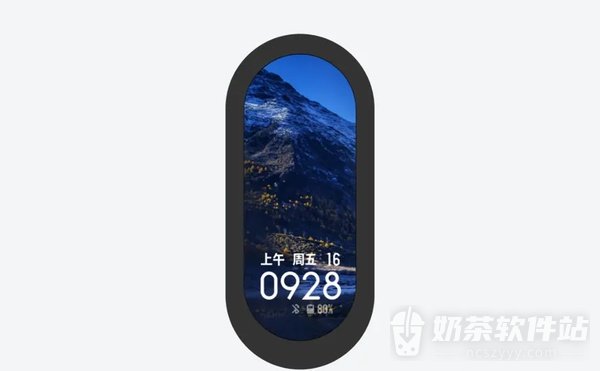
小米运动健康的【照片表盘】可以使用手机里的照片作为表盘背景,编辑入口在表盘详情页左下角。这里以已连接的小米手环9NFC版为例,从【设备】页进入表盘市场,选择相册表盘后添加照片、调整取景范围,并保存到手环。操作前准备好本地照片,设备页面应显示【已连接】,表盘分类和可用样式以所连接设备的列表为准。
小米运动健康自定义照片表盘方法
1、打开表盘市场
打开小米运动健康,点击底部【设备】,在已连接手环的页面找到【表盘市场】,点击这一栏右侧的【全部】。
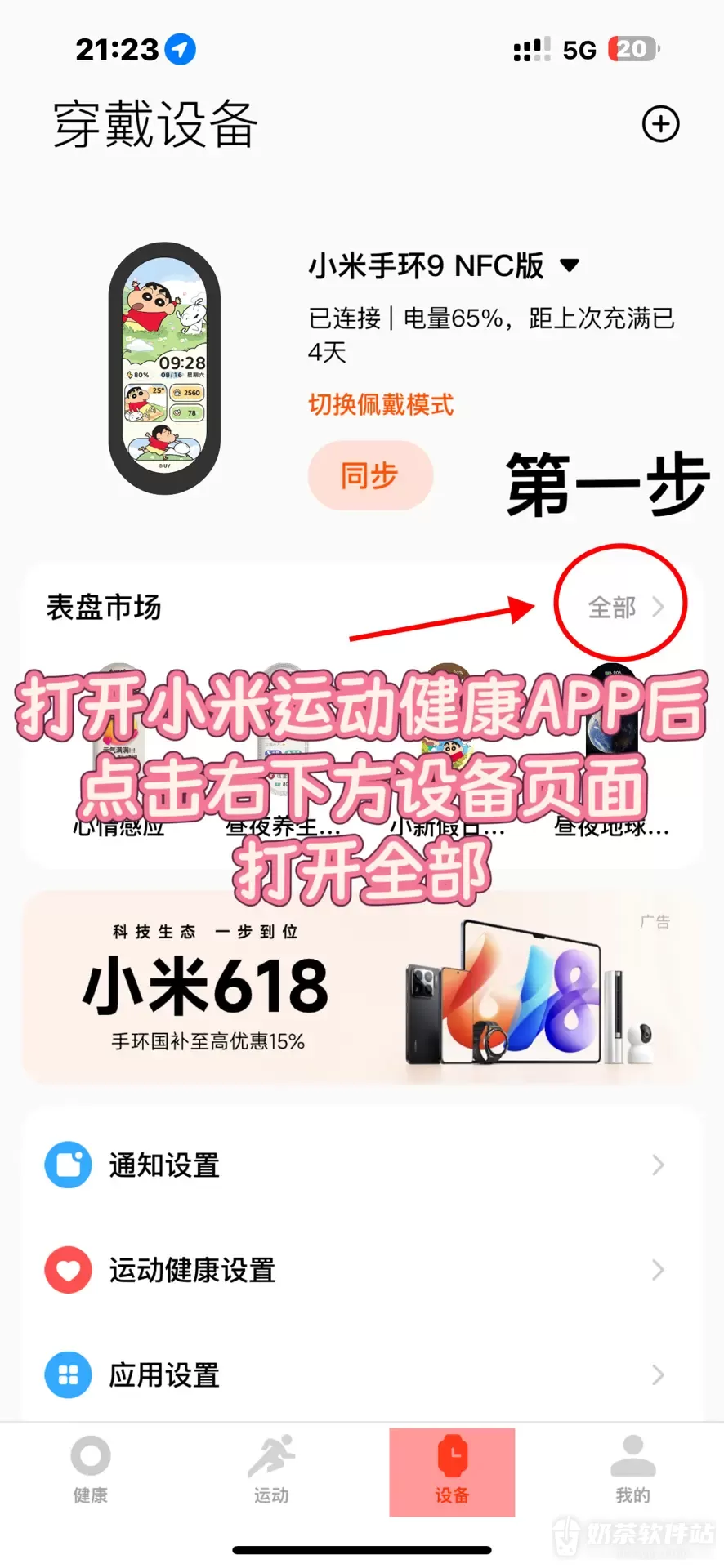
2、查看全部分类
进入【表盘市场】,点击顶部分类栏中的黄色【全部】图标,打开表盘分类列表。
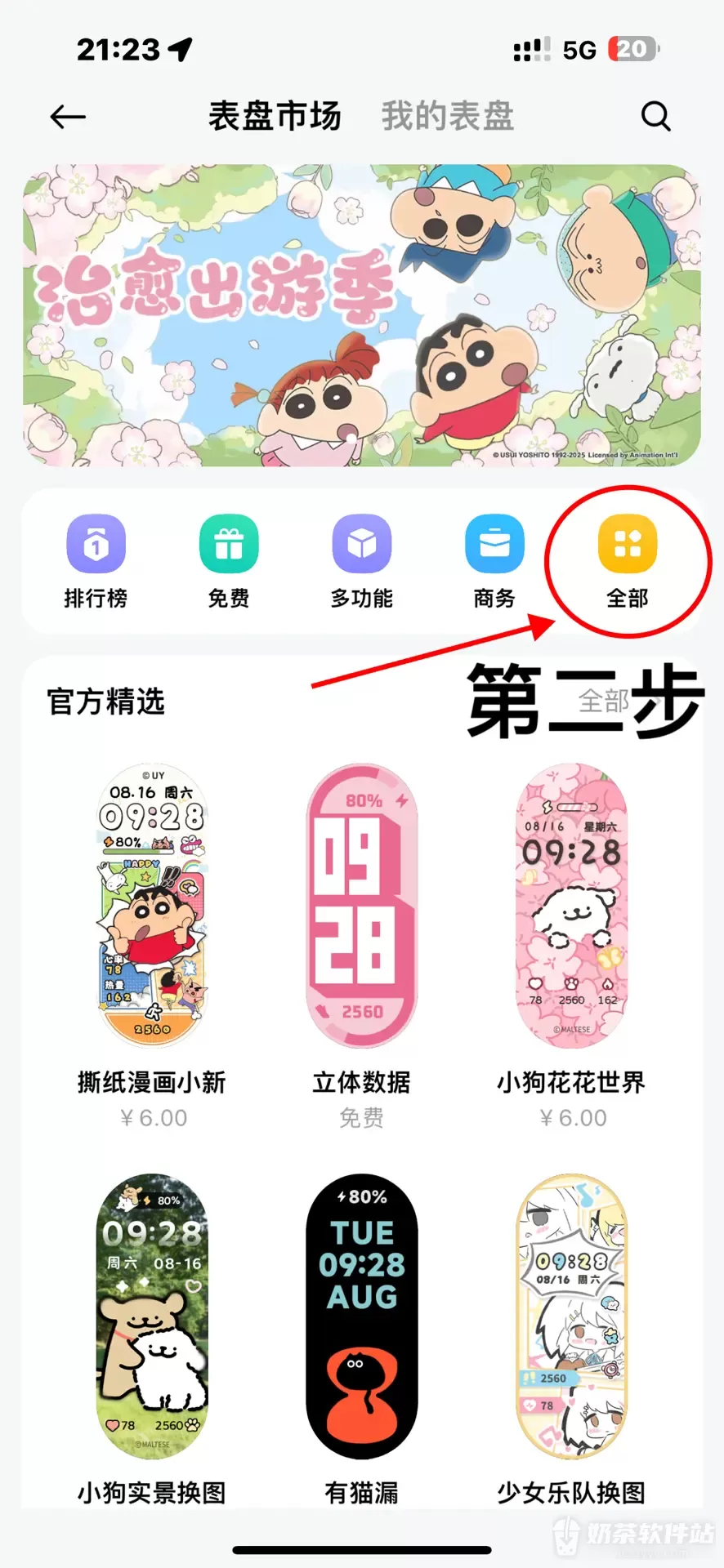
3、进入照片表盘
在分类列表中点击【照片表盘】,查看可以更换背景照片的表盘样式。该入口与【动效】【官方推荐】等分类并列。
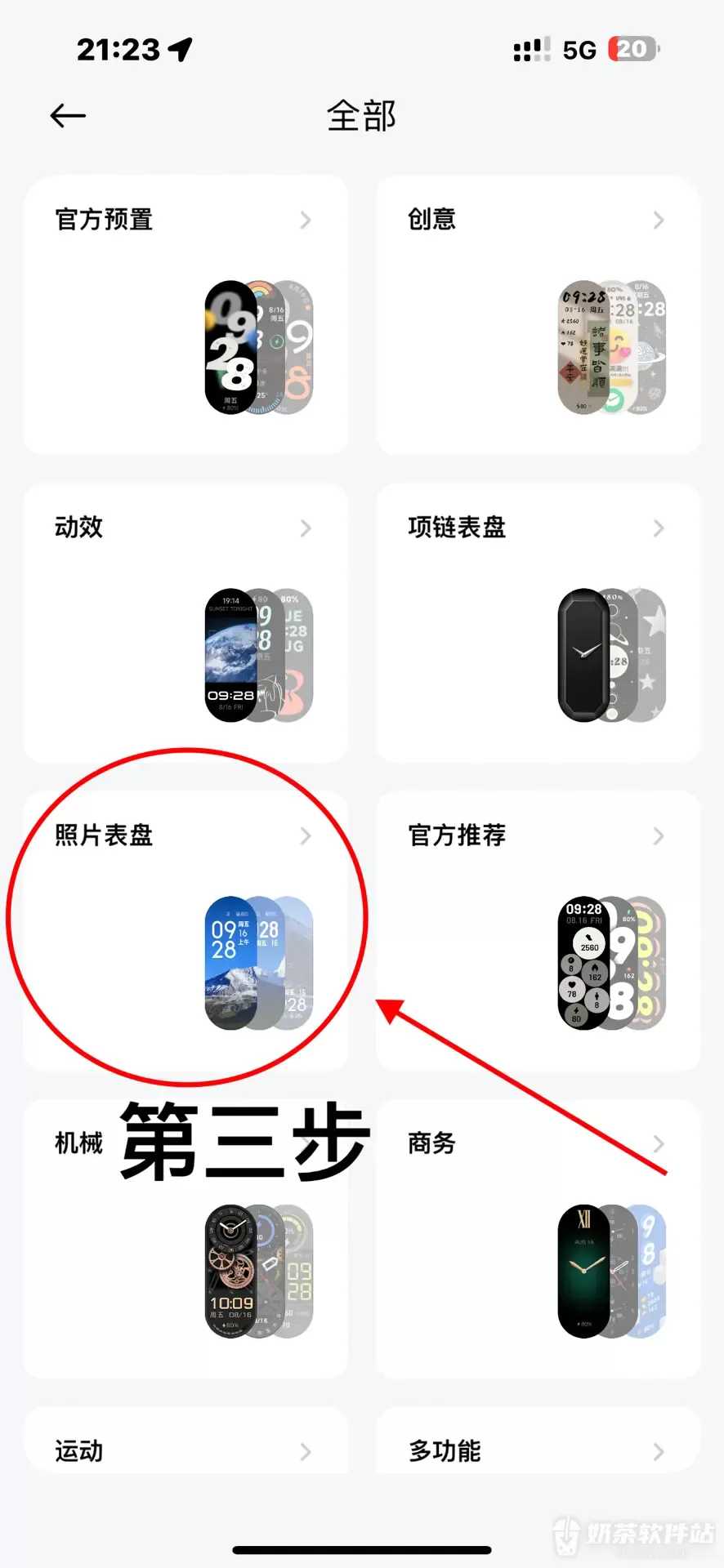
4、选择相册表盘
在【照片表盘】列表中选择一种样式,示例使用左上角的【相册表盘5】。不同样式的时间和数据位置不同,可按预览画面选择。
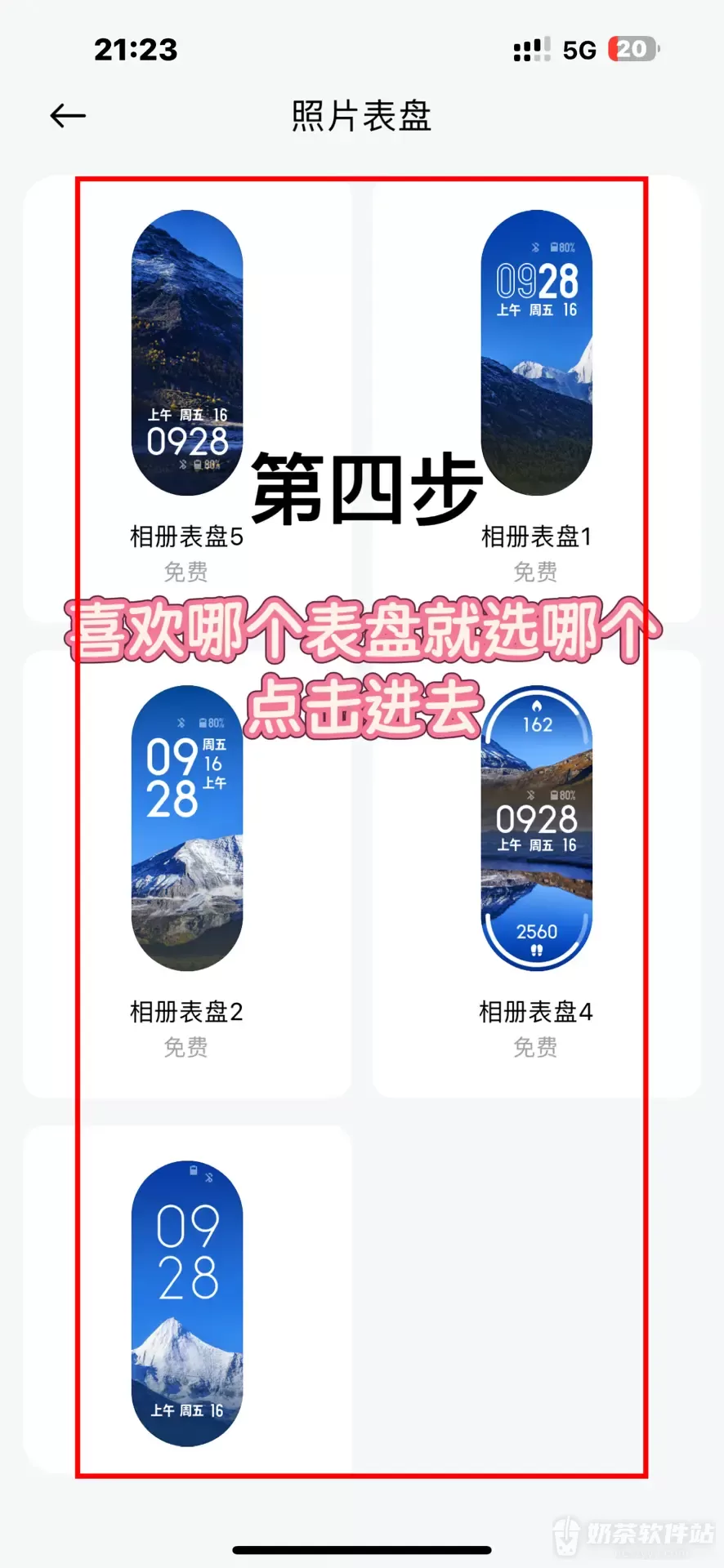
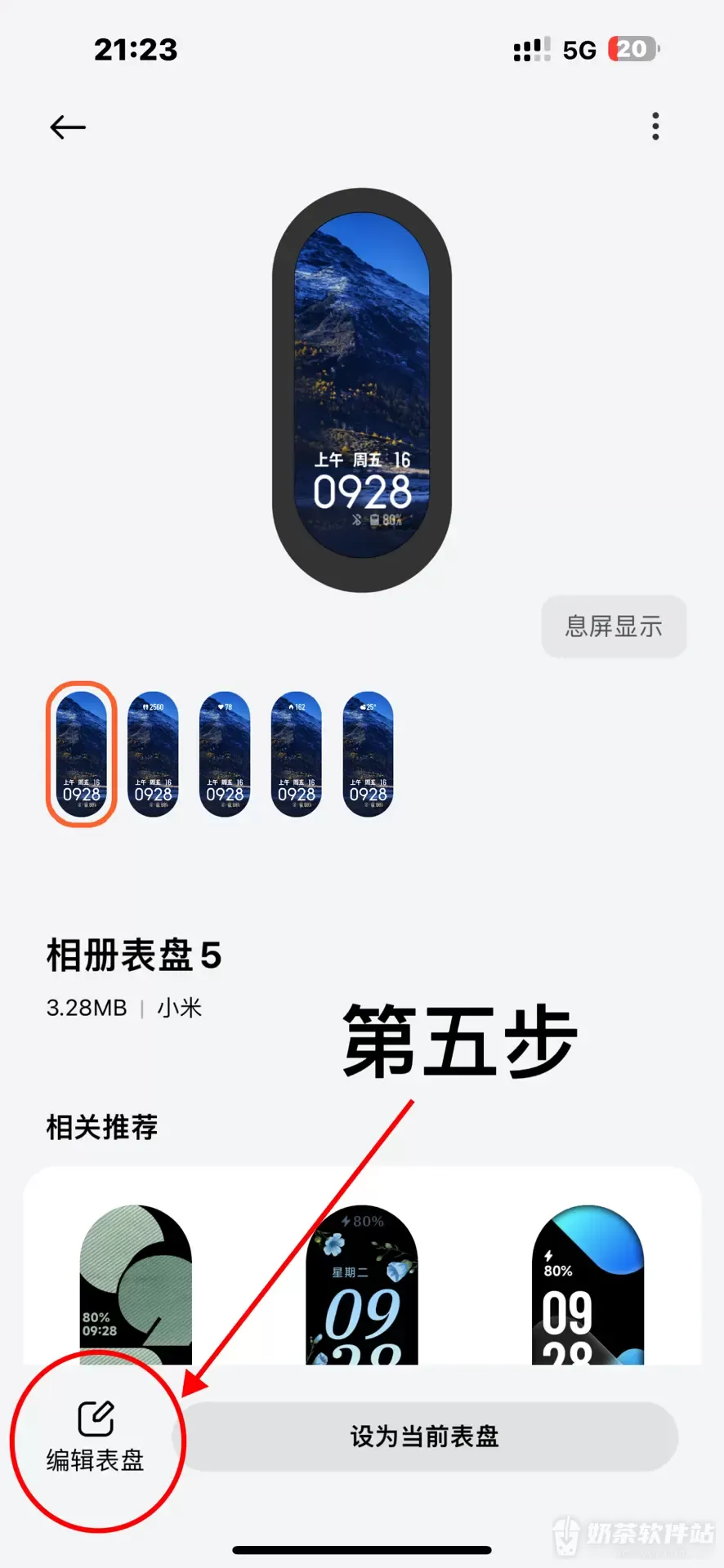
5、打开表盘编辑
进入【相册表盘5】详情页,点击左下角【编辑表盘】,打开背景、样式和颜色设置面板。
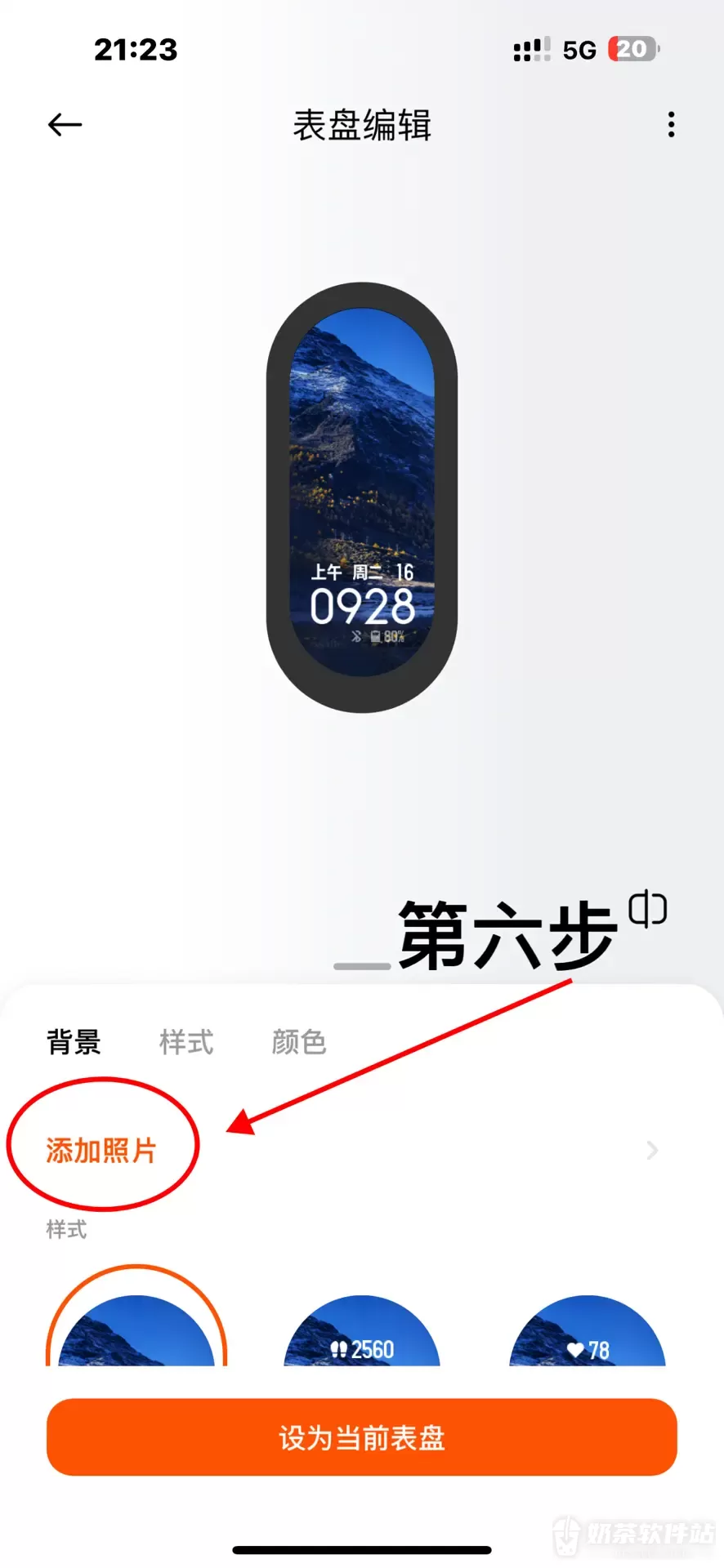
6、进入照片管理
在【表盘编辑】页保持【背景】选中,点击橙色的【添加照片】,进入照片列表。
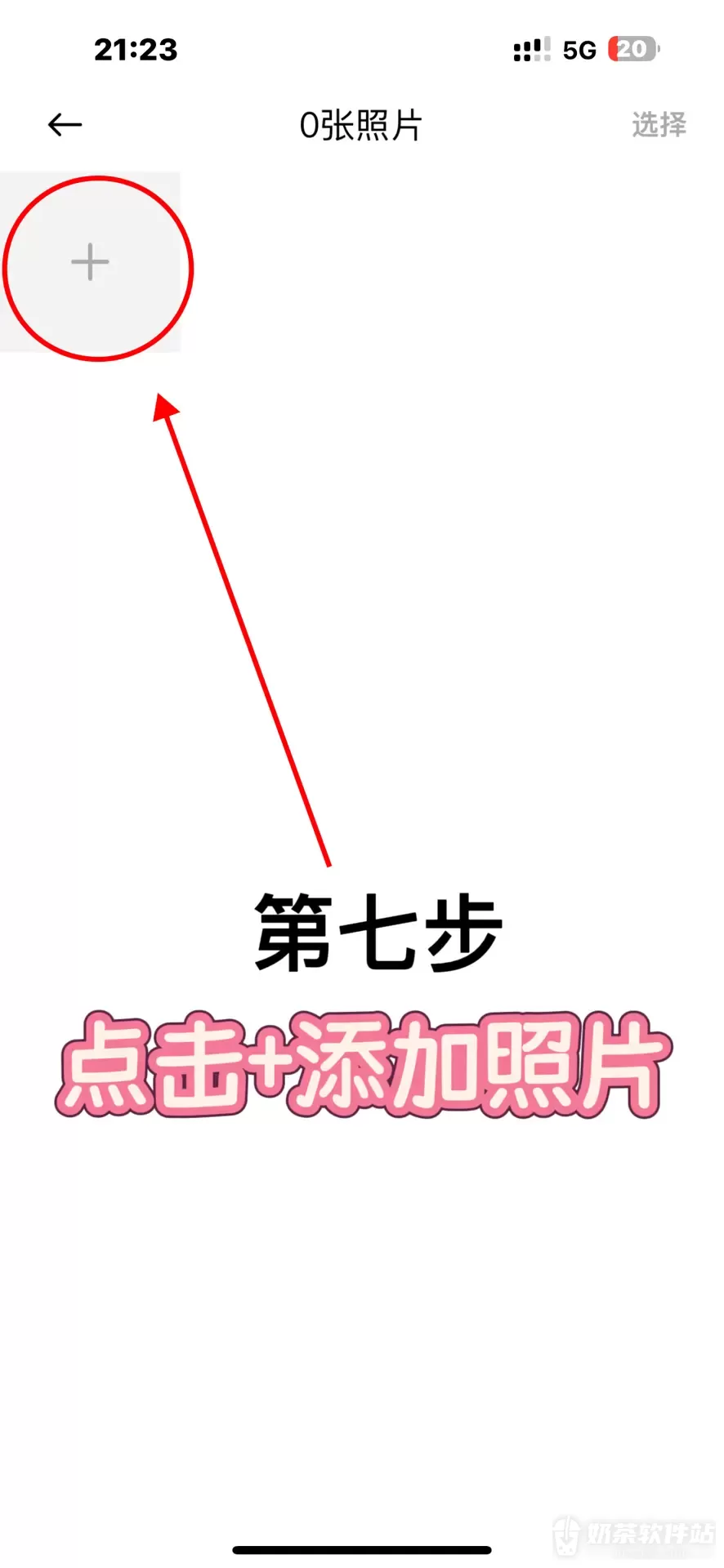
7、添加本地照片
照片列表初始显示【0张照片】,点击左上角的【+】方块,从手机中选择一张本地照片。添加后的照片会出现在这一列表中。
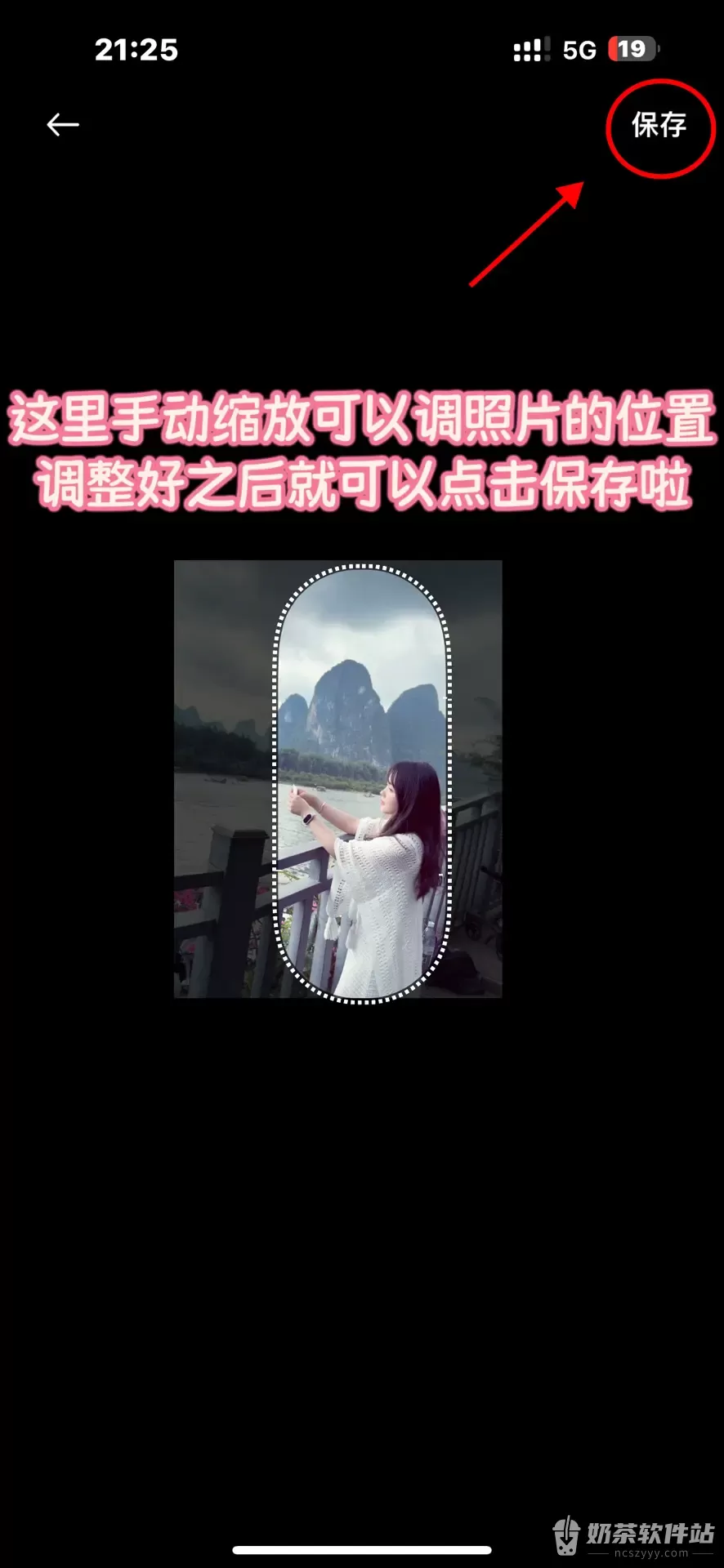
8、调整照片位置
点开已添加的照片,在取景页面缩放并调整位置,让保留的主体落在表盘轮廓内,点击右上角【保存】确认取景。
9、返回表盘编辑
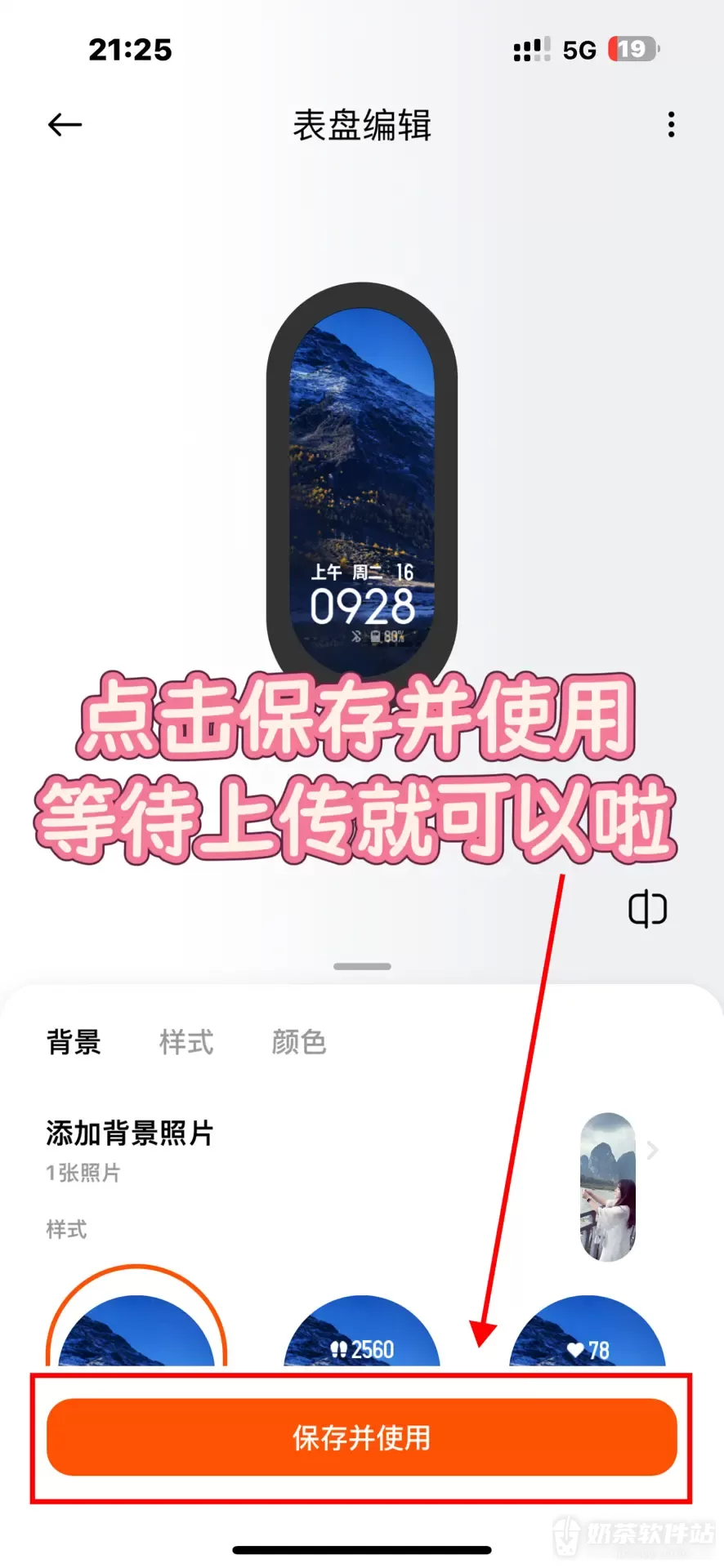
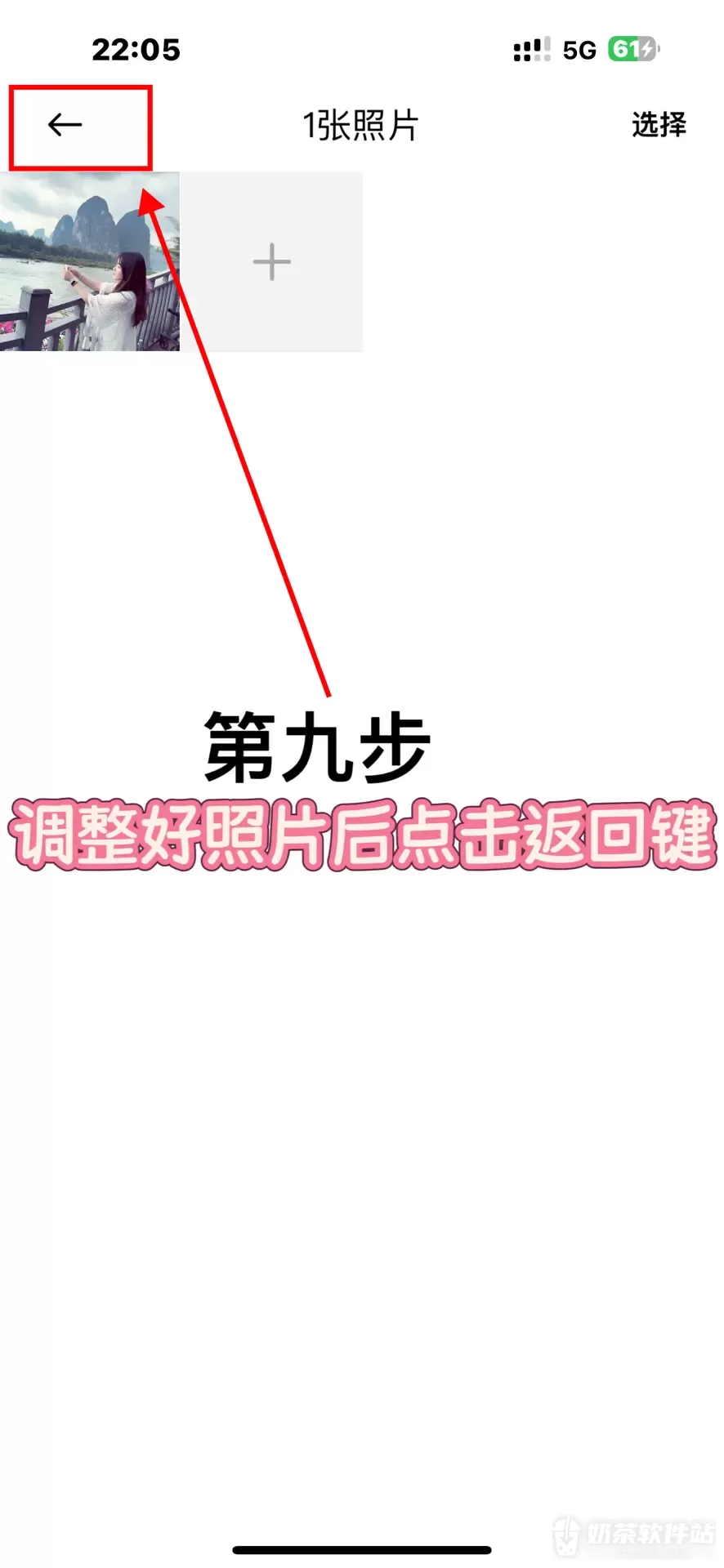
照片列表显示【1张照片】及对应缩略图,点击左上角返回箭头,回到【表盘编辑】页面。
10、保存并使用
编辑页的【添加背景照片】下方显示【1张照片】,核对照片缩略图,点击底部橙色【保存并使用】,等待表盘上传至手环。