键映射器连点器可以把实体按键设为快捷入口,连续按两次音量减键打开系统设置,就是一种具体用法。这项映射由触发条件和执行动作两部分组成,音量减键要记录两次,并采用顺序触发,动作选择打开设置。以下从首页顶部显示【Running】的运行状态开始设置,保存时还需保持映射底部的【Enabled】开关开启。
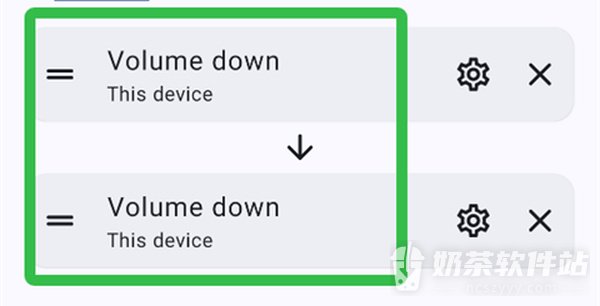
键映射器连点器连按音量减打开系统设置
1、新建按键映射
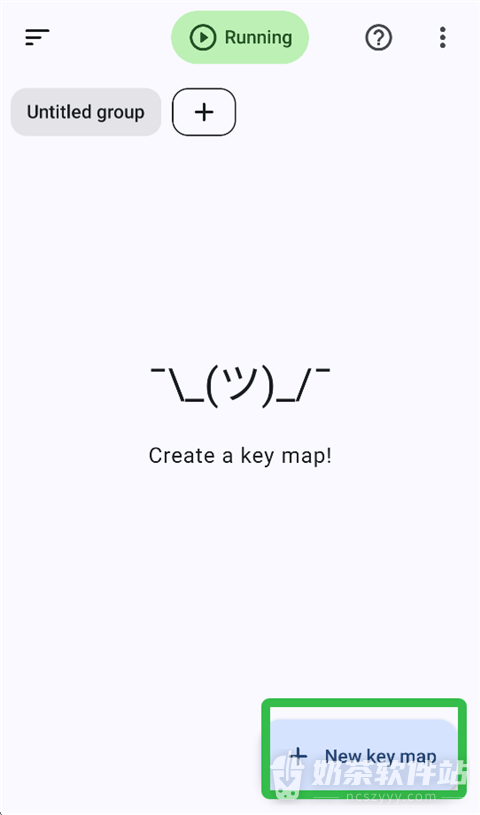
在顶部显示【Running】的首页,点击右下角【+ New key map】。这个入口用于新增映射,进入后可分别设置触发按键和执行动作。
2、记录触发按键
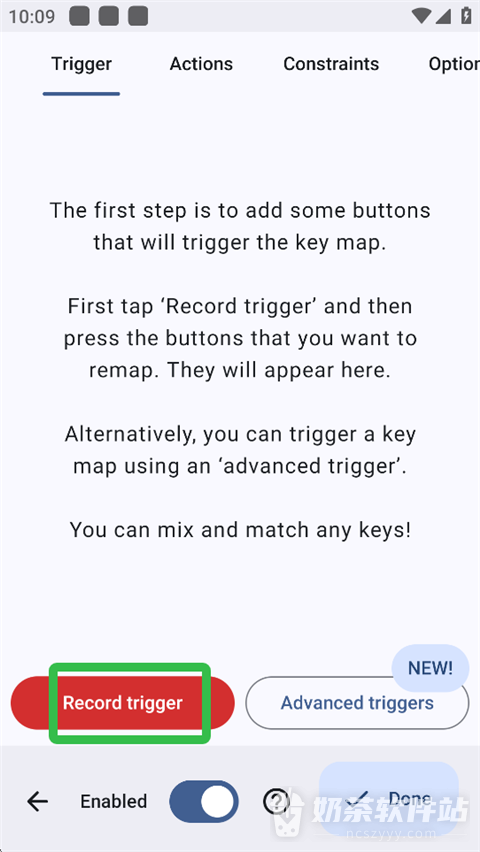
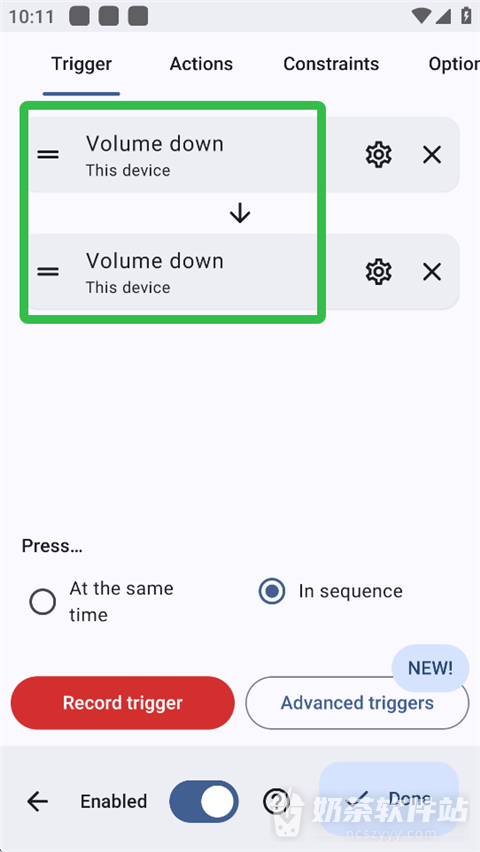
在【Trigger】页点击红色的【Record trigger】,开始记录实体按键。此处记录的是触发条件,执行动作要到【Actions】页添加。
3、设置两次顺序触发
连续按两次音量减键,页面应记录出两条【Volume down】。两条记录下方选择【In sequence】,表示按顺序触发;旁边的【At the same time】是同时按下,不适用于这项连按设置。
4、添加执行动作
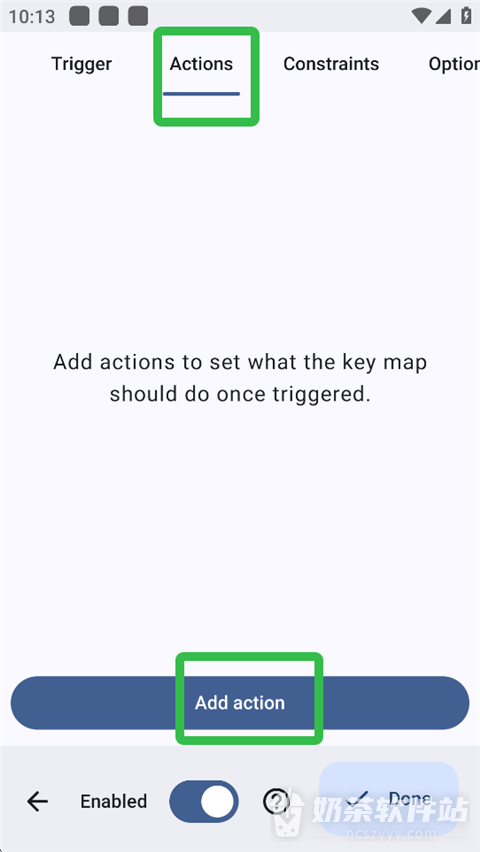
切换到【Actions】页,点击【Add action】。该页用于指定按键条件满足时执行的操作,当前还没有添加动作。
5、选择打开设置
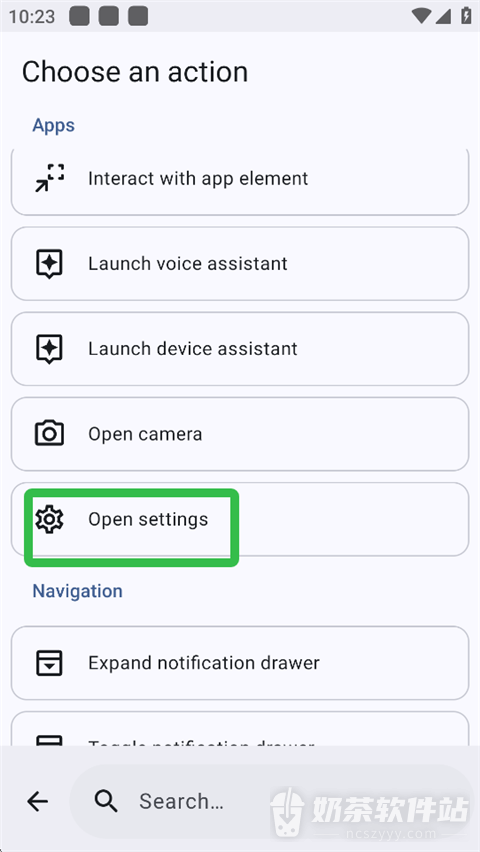
在【Choose an action】列表中找到【Open settings】,点击这一项。这里选择的是打开系统设置,对应本次音量减键连按映射。
6、保存启用映射
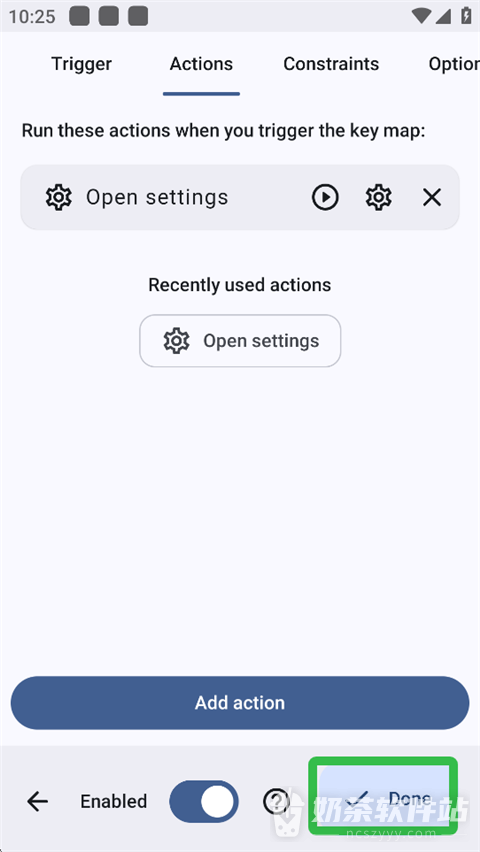
返回【Actions】页核对已添加的【Open settings】,保持底部【Enabled】开关开启,点击右下角【√ Done】保存。
7、检查按键响应
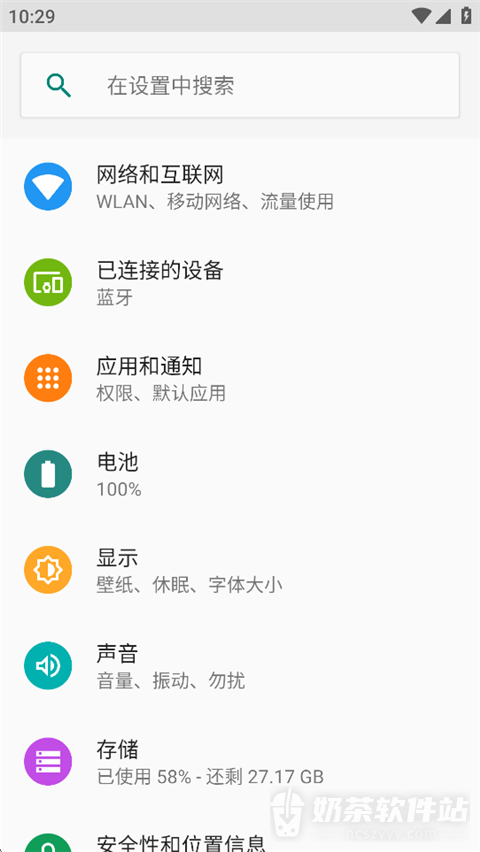
保存映射后连续按两次音量减键,检查手机是否打开系统设置。系统设置首页包含网络、应用、电池等栏目,可据此识别打开的页面。