qbittorrent是一款开源免费的BT下载客户端,界面接近传统下载工具的布局,不含广告与捆绑组件,Windows、macOS、Linux以及各类NAS系统都有对应的版本。官网入口地址提供各平台的安装包与源码下载,网页版控制台已随程序内置,开启远程访问权限后,就能用浏览器查看进度、添加种子,并管理任务队列。磁力链接、种子文件、RSS订阅与限速规则可在客户端内设置,搜索插件另行加载。
qbittorrent官方网站入口:https://www.qbittorrent.org/
qbittorrent这份特性清单讲了什么?
清单是一份英文项目符号列表,从界面到兼容逐层展开。按用途归成五组,读起来比逐条硬背清楚。
一、界面与广告
1、类μTorrent的用户界面,Polished μTorrent-like User Interface
2、无广告,No Ads
二、搜索与订阅
1、集成且可扩展的搜索引擎
2、多个种子站点同时搜索
3、按分类发起搜索,例如书籍、音乐、软件
4、RSS订阅支持,配高级下载过滤,含正则表达式
三、协议与扩展
1、磁力链接,Magnet links
2、DHT分布式哈希表、PEX节点交换协议、LSD本地节点发现
3、私有种子,Private torrents
4、加密连接
四、下载控制
1、Web远程控制界面,AJAX编写,与本地GUI基本一致
2、顺序下载,按文件顺序下载
3、队列与优先级排序;种子内容选择与优先级
4、带宽调度器;种子制作工具
5、IP过滤,兼容eMule与PeerGuardian格式
6、IPv6支持;UPnP/NAT-PMP端口映射
五、平台与语言
1、跨平台:Windows、Linux、macOS、FreeBSD、OS/2
2、约70种语言可用
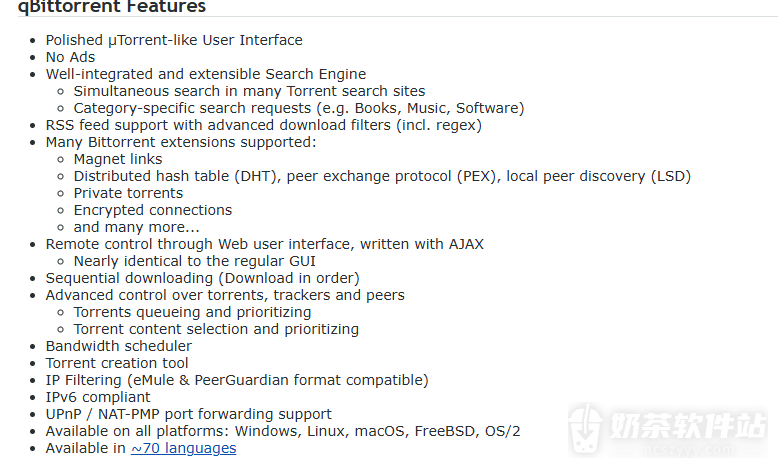
读法上,前两组管找资源,中间两组管下载与连接控制,最后一组管安装环境。条目里的英文缩写都是P2P协议名,不必逐个背,用到哪一项再查对应说明。客户端本身是通用下载工具,下载的种子文件需来自合法授权来源。
qbittorrent怎么设置?
设置窗口标题Preferences,左侧一栏八个栏目,右侧按栏目显示对应选项。当前停在Behavior行为页。
第一步:认左侧栏目
八个入口依次:Behavior行为、Downloads下载、Connection连接、Speed速度、BitTorrent、RSS、Web UI、Advanced高级。改哪一类设置点哪一栏。
第二步:界面项
1、Language 语言下拉,当前English
2、Use custom UI Theme勾选后启用自定义主题
3、UI Theme file选主题文件,右侧文件夹图标浏览
4、Use icons from system theme用系统主题图标
5、Customize UI Theme打开主题自定义
6、页面顶部注明,界面设置需重启应用后生效
第三步:传输列表项
1、Confirm when deleting torrents,删除种子前确认
2、Confirm Pause/Resume all,暂停或继续全部前确认
3、Use alternating row colors,交替行颜色
4、Hide zero and infinity values,隐藏零值与无穷值,旁配 Always 下拉
5、双击动作分两类:下载中种子Start/Stop Torrent,完成种子Open destination folder打开下载目录
6、Auto hide zero status filters,自动隐藏零状态过滤
第四步:桌面项
1、Show splash screen,启动闪屏
2、Window state on start up,启动窗口状态,下拉 Normal
3、种子仍在任务中时退出确认
4、下载完成自动退出确认
5、通知区显示 qBittorrent
6、最小化到通知区
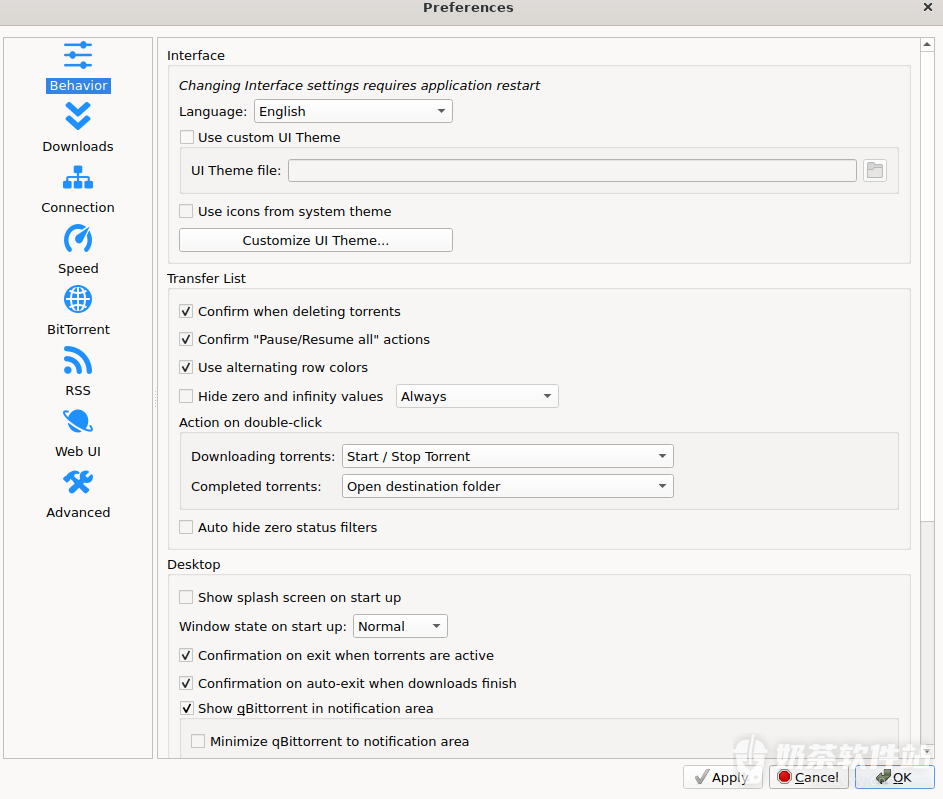
底部三枚按钮:Apply应用暂存、Cancel取消、OK保存并退出。改完点Apply暂存,最后OK关闭窗口;语言与主题类改动需重启后生效。下载路径、连接端口、限速等选项在左侧Downloads、Connection、Speed对应栏目里设置。