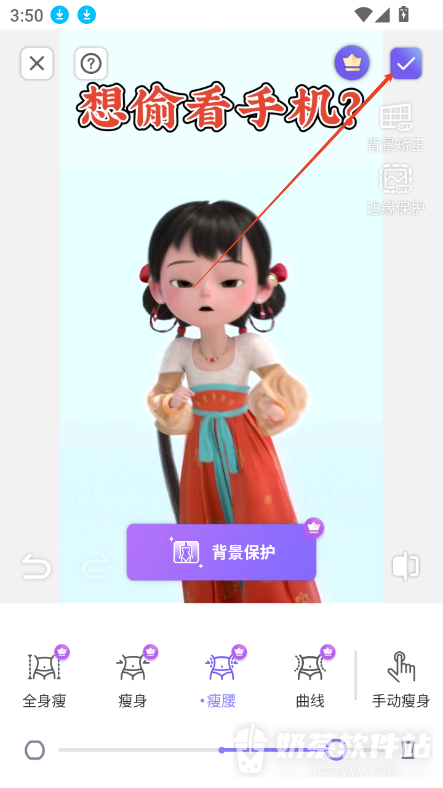
PrettyUp视频p图的身形工具位于编辑页底部,进入【身体】下的【瘦身】,可以继续选择全身瘦、瘦身、瘦腰等项目。局部效果通过滑块调节,画面同时显示预览,右上角勾号用于确认当前工具的调整。部分选项带有会员标记,使用时留意页面状态;素材导入后即可进入对应编辑流程,不必把所有美体工具都操作一遍。
PrettyUp视频p图身形调整方法
1、查看首次启动提示
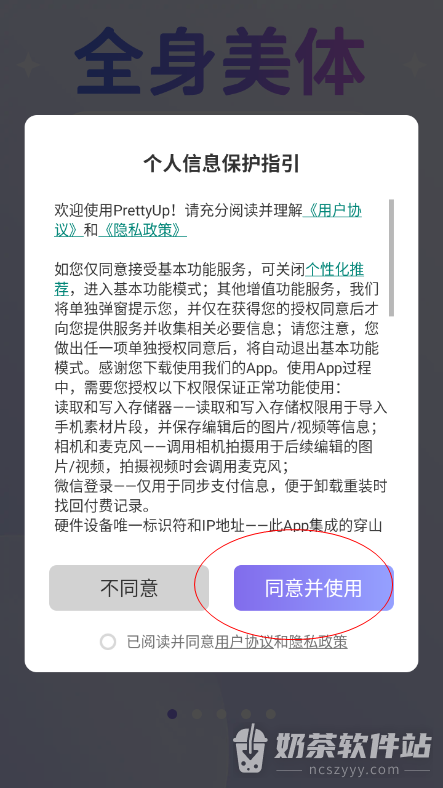
首次启动出现【个人信息保护指引】时,阅读【用户协议】和【隐私政策】。接受相应条款后勾选下方选项,点击【同意并使用】继续进入软件。
2、选入待处理素材
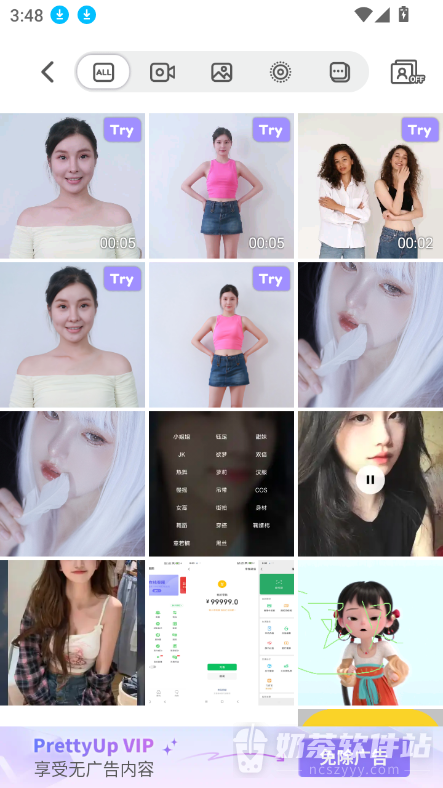
在素材选择页找到需要处理的文件,点击缩略图进入编辑。顶部提供不同素材类型入口,可按文件类型切换查看。
3、查看身体工具
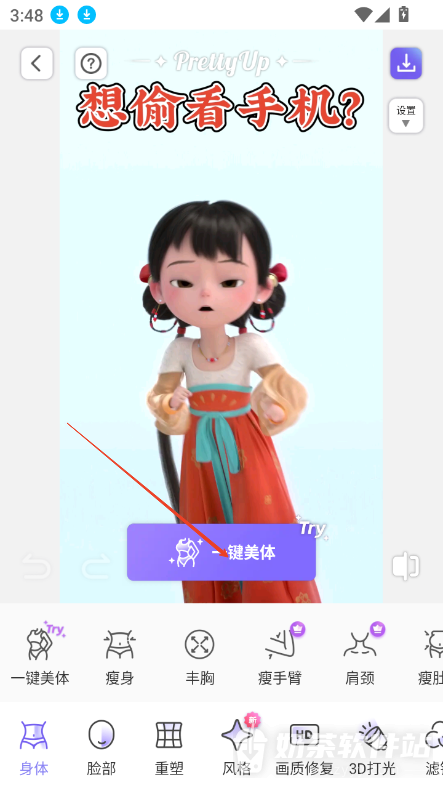
进入编辑页查看下方工具栏,当前页面显示【身体】分类及【一键美体】入口。局部调整可直接从身体工具中选择,不必先使用一键美体。
4、打开瘦身选项
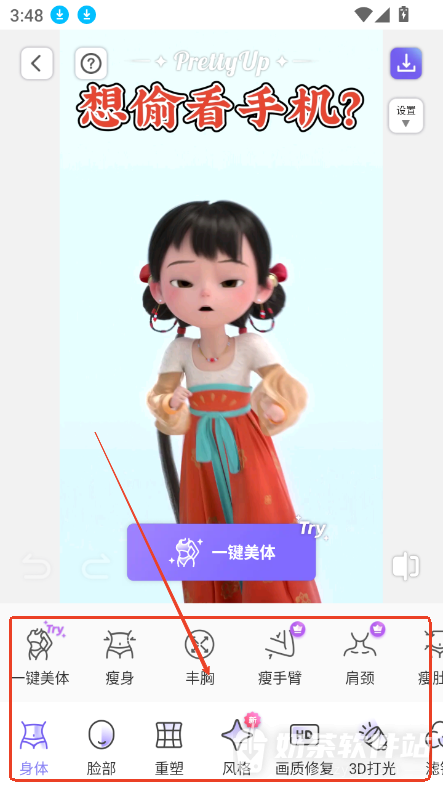
在【身体】分类的工具栏中点击【瘦身】,进入身形调整面板。它位于【一键美体】右侧,与丰胸、瘦手臂等工具分开显示。
5、选择调整部位
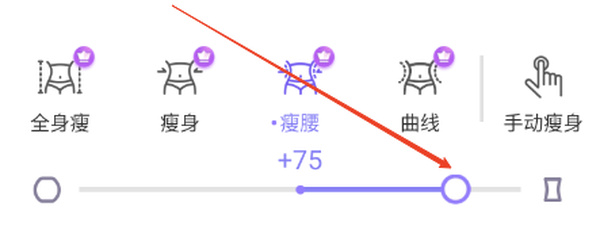
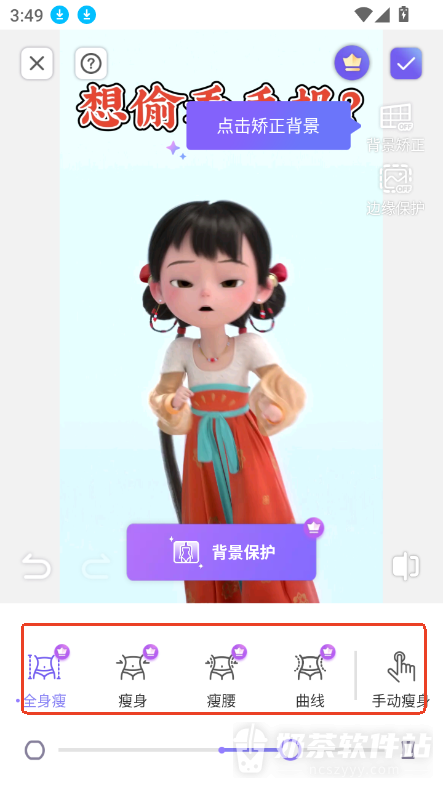
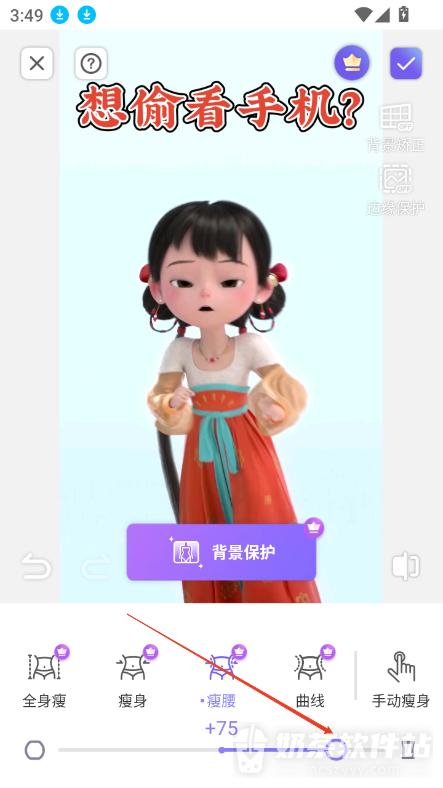
在瘦身面板查看局部选项,选择需要修改的项目。全身瘦、瘦身、瘦腰和曲线各有入口,当前选中的项目会以紫色突出显示。
6、调节瘦腰强度
点击【瘦腰】,拖动下方滑块控制调整程度,并对照预览检查效果。配图数值为示例,实际使用时按素材画面调整。
7、确认局部调整
核对当前瘦腰效果,点击右上角【√】确认这项工具的修改。左上角【×】与确认入口分开排列,操作时注意区分。