UMU互动的考试小节可以设置开始提交时间和结束提交时间,讲师在手机端新建或编辑小节时,都能找到【提交时间设置】。默认不设置时间的小节,创建后学员即可参与;设置了时间范围,学员须在相应时段内提交。操作需要进入具有编辑权限的课程,已有考试还可使用【立即开始】或【立即结束】调整提交状态。
UMU互动考试提交时间设置方法
1、添加课程小节
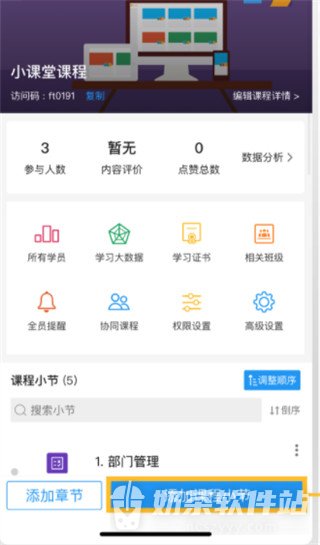
以讲师身份进入可编辑的课程,点击页面底部【添加课程小节】。该入口位于课程小节列表下方,与【添加章节】分开排列。
2、选择考试类型
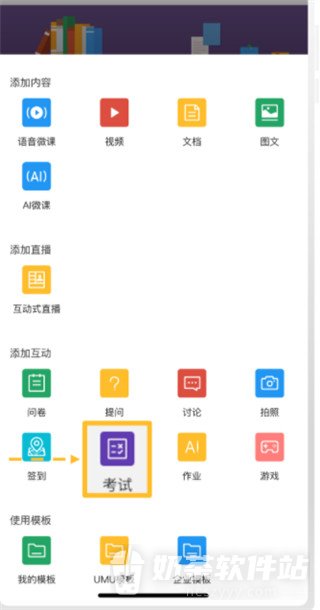
在添加面板的【添加互动】区域,点击紫色的【考试】图标。此处选择的是考试小节,后续设置围绕这个小节进行。
3、打开时间设置
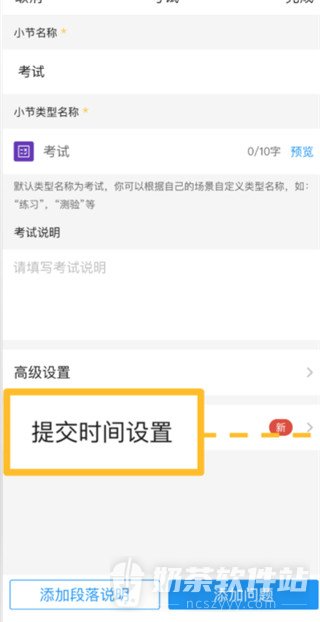
进入考试小节编辑页,点击【提交时间设置】。该项位于名称、考试说明和高级设置等内容下方。
4、选择起止时间
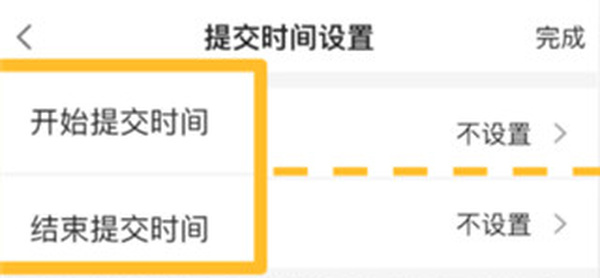
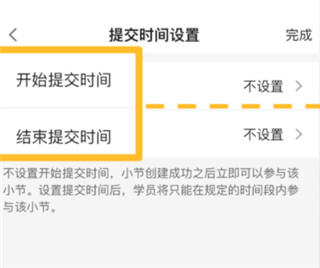
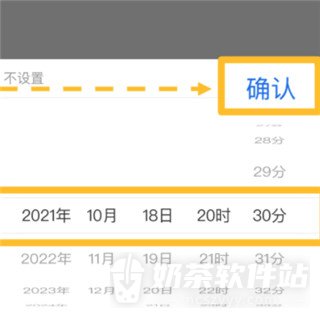
在【提交时间设置】页,分别点击【开始提交时间】和【结束提交时间】。默认状态为【不设置】,可按课程安排为相应项目指定时间。
5、确认日期时刻
在时间选择器中调整年、月、日、时、分,点击【确认】。返回时间设置页核对起止时间,点击右上角【完成】结束本页设置。
6、找到已有考试
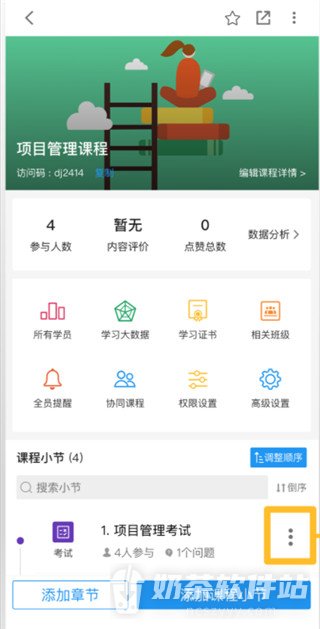
修改已经建立的考试时,返回课程小节列表,点击目标考试条目最右侧的三点图标。配图以【项目管理考试】作为示例。
7、进入考试编辑
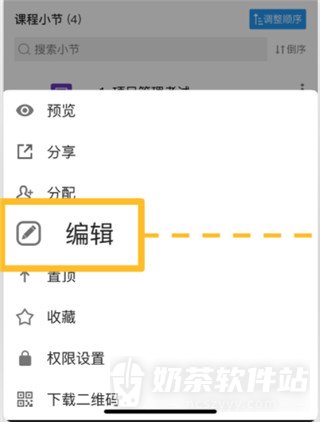
在弹出的菜单中点击【编辑】,打开该考试的小节编辑页。菜单中的预览、分享等入口用于其他操作,本次使用编辑入口。
8、修改原有时间
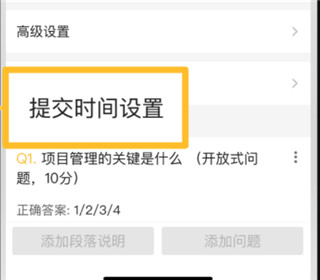
在已有考试的编辑页,点击【提交时间设置】。进入后可重新选择开始、结束时间,并按前面的时间选择流程确认。
9、立即开放提交
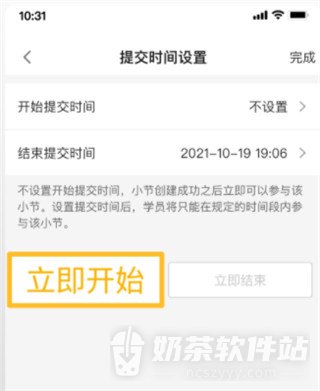
尚未开始或已经结束的小节,可在时间设置页使用可用的【立即开始】按钮。点击前核对当前考试和已设时间,避免误操作其他小节。
10、立即结束提交
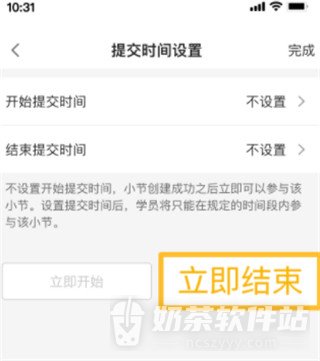
正在进行的小节,可在时间设置页点击可用的【立即结束】。它与【立即开始】对应不同状态,按实际管理需要选择其中一项。
11、查看学员入口
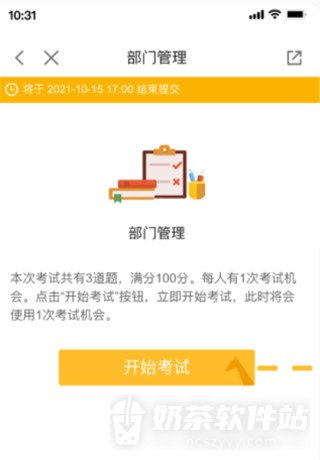
从学员端查看考试页面,顶部会显示提交截止时间,正文中列有题量、分数和考试机会等信息。进入答题使用【开始考试】,具体次数以该考试的设置为准。
12、留意限时提示
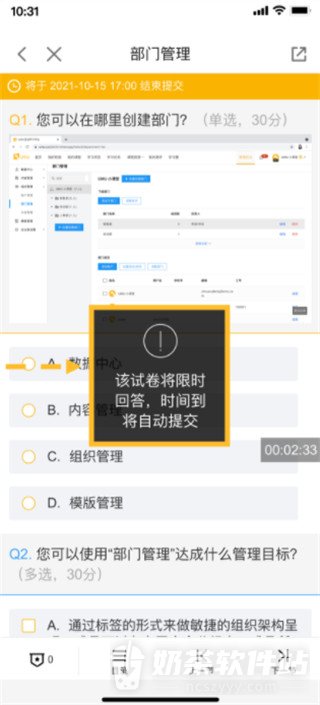
学员端出现限时答题提示时,需要留意剩余时间。配图中的提示为【该试卷将限时回答,时间到将自动提交】,右下方同时显示倒计时。