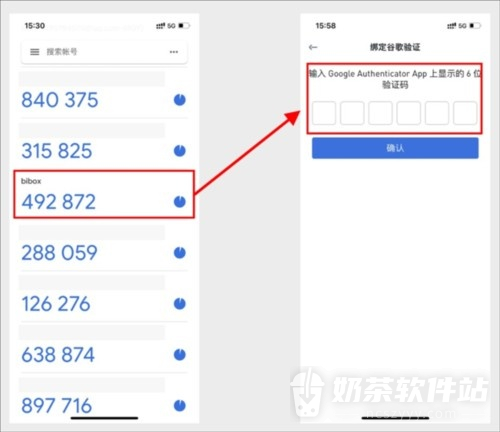
谷歌验证器用来生成账号的动态验证码,添加账号需要对应网站或App的二维码或设置密钥。这些信息通常能在账号安全设置的验证器绑定页面找到。扫码和手动输入密钥是两种添加方式,选择其中一种即可。验证码出现在验证器中,还需要填回原网站或App确认绑定,不能只停留在添加账号这一步。
1、打开谷歌验证器
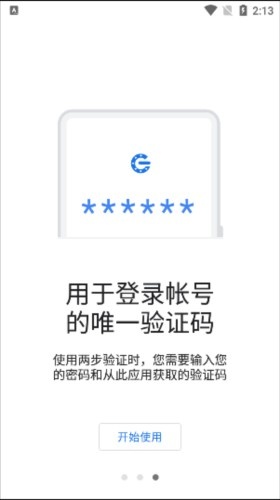
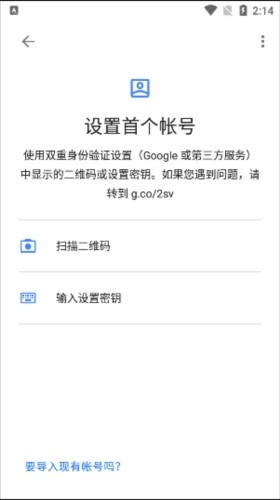
打开谷歌验证器,点击欢迎页面的【开始使用】,进入账号设置界面。
2、选择添加方式
账号设置界面有【扫描二维码】和【输入设置密钥】两个入口。二维码显示在电脑或另一部设备上时,可以用手机扫码;在同一部手机上操作,可以复制设置密钥并手动填写。
3、获取账号绑定信息
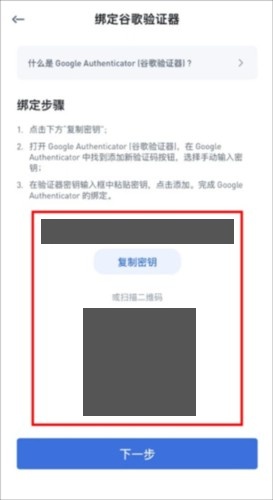
进入需要绑定的网站或App,打开账号安全设置中的验证器绑定页面,取得该账号的二维码或设置密钥。图中展示的是【绑定谷歌验证器】页面,其他平台的入口名称可能不同。
4、扫描账号二维码
选择【扫描二维码】,用取景框对准绑定页面的二维码。识别完成后,账号会加入验证器列表。这种方式不需要手动填写密钥,完成扫码即可进入第6步确认绑定。

5、手动填写设置密钥
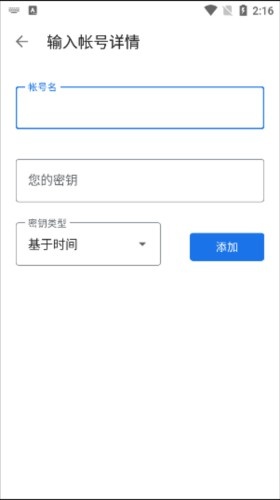
使用手动添加方式时,点击【输入设置密钥】,在【账号名】中填写便于识别的名称,在【您的密钥】中填入绑定页面给出的设置密钥。【密钥类型】按平台要求选择,图中使用的是【基于时间】。点击【添加】保存账号。
6、输入验证码完成绑定
添加成功后,验证器列表中会显示账号名称和动态验证码。找到本次添加的账号,将当前验证码填回原网站或App的确认页面,提交绑定。网站或App显示绑定成功,才表示整个设置完成。