



mt管理器2026最新版是一个功能强大的文件管理与APK逆向修改工具,非常适合安卓设备用户。不仅能高效地进行移动、删除和解压缩等实用功能,还可以对APK进行反编译、汉化和逻辑修改。app内独特的双窗口操作模式使得文件管理更加直观便捷,同时app还结合了前进、后退和同步功能,让操作效率显著提升。app还配备了强大的文本编辑器,支持多种格式编辑并具备代码高亮等便利功能,提供服务,是一款非常不错的系统管理工具。
软件特色
1、so文件
存放在lib/目录中,MT暂不支持修改。
2、APK文件功能
包含AndroidManifest.xml、classes.dex、resources.arsc等重要文件。
3、资源文件夹
存放图片、布局、菜单等文件。
MT管理器2026最新版快速入门使用指南
1、进入 MT 管理器,首先看到的是左右两个文件列表窗口。
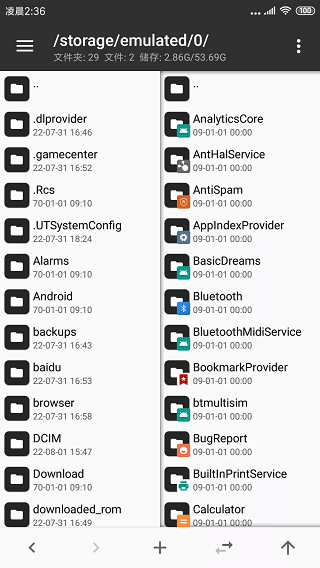
2、你在其它文件管理器中复制文件时,一般都需要先复制然后再粘贴。
而在 MT 中复制文件是直接从当前窗口复制到另一窗口的,没有粘贴这一步骤。
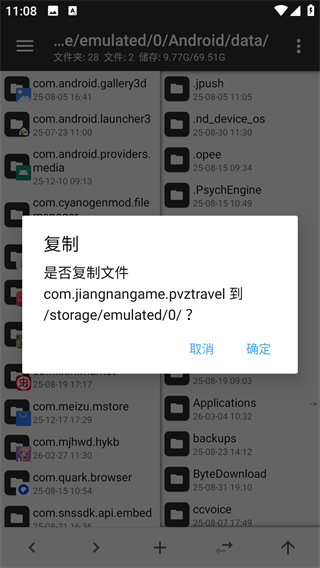
除了复制文件,还有移动文件、从压缩包提取文件、添加文件到压缩包等操作也都是如此,我们称它为双窗口操作模式。
3、你可能会想到,如果要把当前窗口的文件复制到当前窗口的一个文件夹内,应该怎么操作呢?
其实只需要用同步功能就行了:
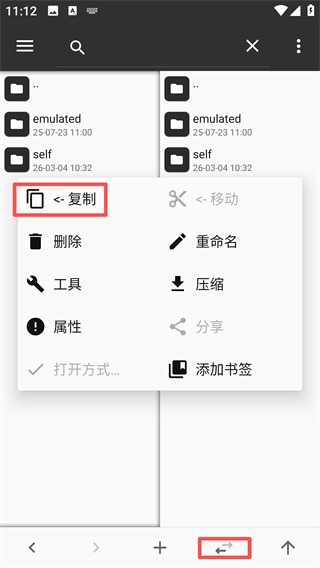
点击同步按钮后,另一窗口会立即与当前窗口同步,然后点击进入目标文件夹,就可以进行复制操作了。
复制完成后,你还可以像动图中那样使用后退功能,使另一窗口回到之前的路径。
如果当前窗口在压缩文件内,点击同步功能后,另一窗口会定位到压缩文件所在位置。
4、如果你要复制多个文件,那么需要用到多选功能,只需要左右滑动任意文件即可进入多选模式。
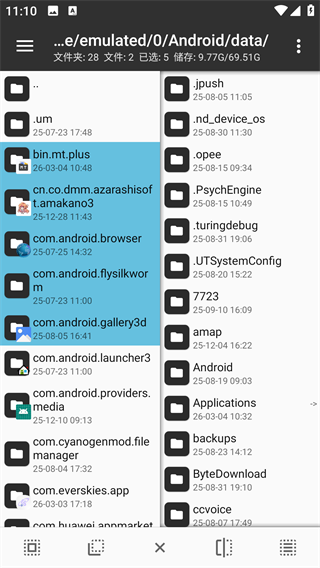
如果要选择连续的多个文件,你只需像上图所示那样连续滑动头尾两个文件。
在多选模式下,你还可以点击底部的按钮实现全选、反选、类选功能。
类选就是选中相同类型的文件,例如你选中了一个 zip 文件,然后点击类选,即可自动选中所有 zip 文件。
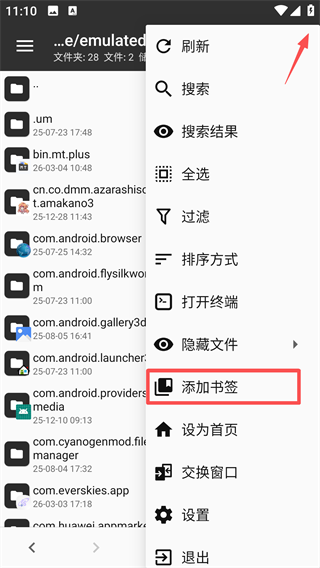
5、你可以将常用的路径、文件添加到书签,需要用的时候再从底栏上滑调出书签,点击即可直接跳转。
6、当文件列表内容过多时,你可长按同步按钮再输入关键字,快速找到你想要的文件。
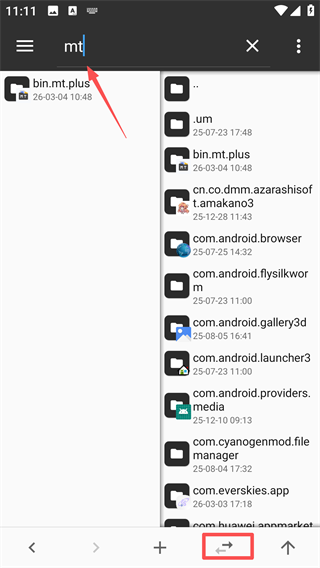
以下新增于 MT 2.14.3 版本:
如果输入内容以 / 开头,后续内容为正则表达式
如果输入内容以 !/ 开头,后续内容为正则表达式,使用否定匹配
例如:找出文件名包含数字的文件:/\d;找出文件名不包含数字的文件:!/\d。
以下新增于 MT 2.18.4 版本:
如果输入内容以 ! 开头,表示否定匹配
例如:找出文件名不包含zip的文件:!zip。
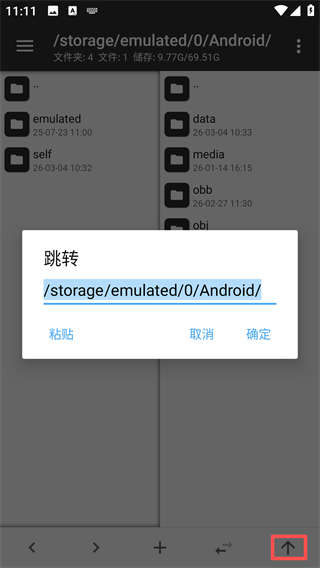
7、你可以长按返回上级按钮,输入并跳转到指定路径。
软件亮点
1、快速扫描,轻松备份,高效整理文件;
2、可隐藏、显示、加密文件,保护文件隐私;
3、可通过无线网络与好友分享文件;
4、简洁清晰的用户界面。
更新日志
v2.26.11版本
【新增】界面分析功能(Activity 记录 + 布局查看)
【新增】十六进制对比器,支持边对比边修改(选中两个文件长按 - HEX 对比)
【新增】MCP 服务新增实时日志功能,新增获取已安装应用列表工具和 ARSC 资源表删除工具
【新增】MCP 服务新增文件互传工具(例如电脑上的 AI 可上传或下载手机上的文件,需 AI 具备 HTTP 传输能力)
【优化】MCP 服务通过多项优化减少代码分析时的 Token 消耗,同时不降低质量
【新增】HTML 与 Markdown 支持设置点击文件时:每次询问/直接编辑/直接预览(预览界面的设置也可调整该选项)
【新增】HTML 与 Markdown 预览器功能全面增强:支持搜索、文件选择、切换根目录等
【优化】打开方式对话框改为通过左右滑动或点击顶部标签切换类型
【新增】用户信息对话框点击账号行可隐藏/显示 MT 账号和邮箱
【新增】支持直接打开 .tar.partaa 等格式的 TAR 分卷
【更新】升级 7-Zip 库到最新的 26.05 版本
【新增】本地文件和网络存储支持显示音频文件的缩略图
【新增】可快速重命名单个 APK 文件,支持设置命名表达式
【新增】图片浏览器支持查看图片详情和 EXIF 信息
【修复】图片浏览器在部分手机无法看到分辨率信息的问题
【修复】图片浏览器放大某些图片后会出现图块错层的问题
【优化】音乐播放器长按封面先进入大图浏览,后续可点击菜单保存文件
【修复】文本编辑器编辑本地存储文件时可能会误报文件已被删除的问题
【修复】文本编辑器在上个版本中新出现的几个问题
【修复】AXml 矢量图转换为 Svg 后,部分图标位置偏移的问题
【修复】小窗模式下系统深色模式发生变化可能导致 MT 界面深浅配色出现错乱的问题
【修复】点九编辑器编译后图片文件缺少圆角轮廓信息,导致部分界面的圆角或阴影异常的问题
【优化】代码格式化与压缩默认使用严格模式,发现语法错误时提示并定位,遇到可容错错误可选择以宽松模式强制处理