奥维互动地图可以按区域缓存地图,下载入口位于【更多】页面。下载时需要选择地图类型、起始级别和结束级别,并在区域列表中勾选需要保存的地点。多个区域可以一起选择,返回配置页后会显示对应名称,地图类型和范围都能在提交下载前检查,避免保存成其他图源或漏选区域。
奥维互动地图离线地图下载方法
1、打开更多页面
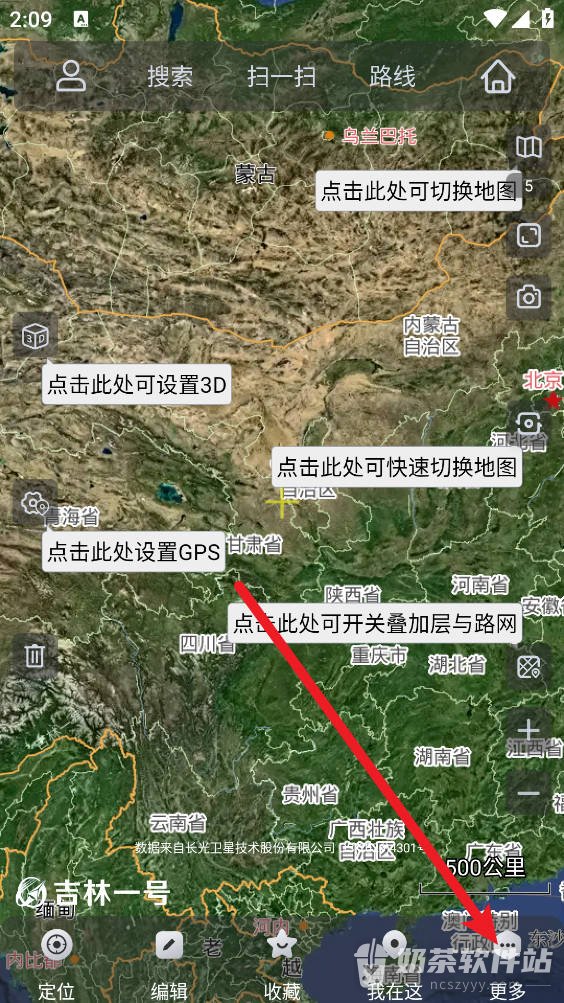
进入奥维互动地图首页,点击底部导航栏最右侧的【更多】,打开功能列表。
2、进入地图下载
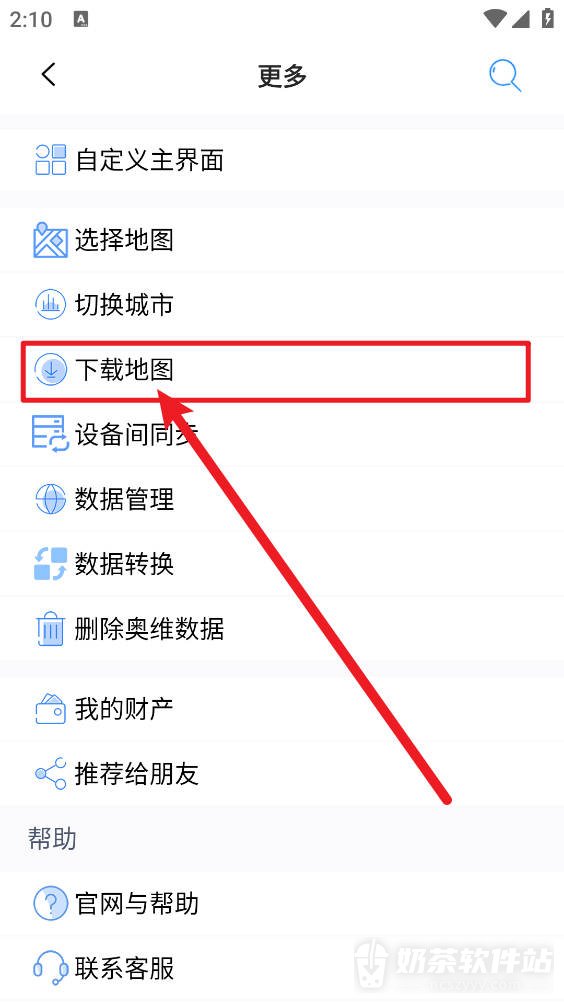
在【更多】列表中找到【下载地图】,点击进入下载配置页面。
3、设置图源级别
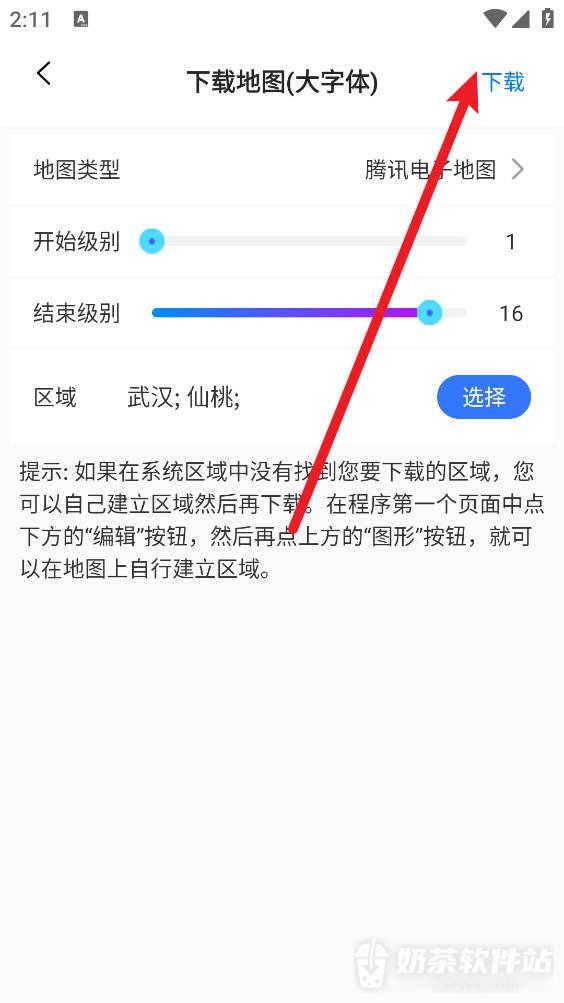
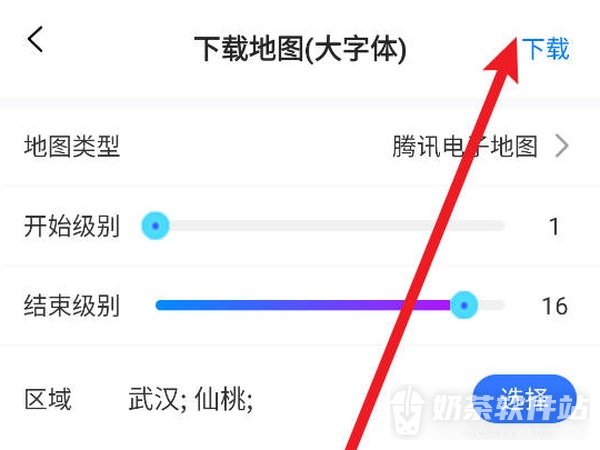
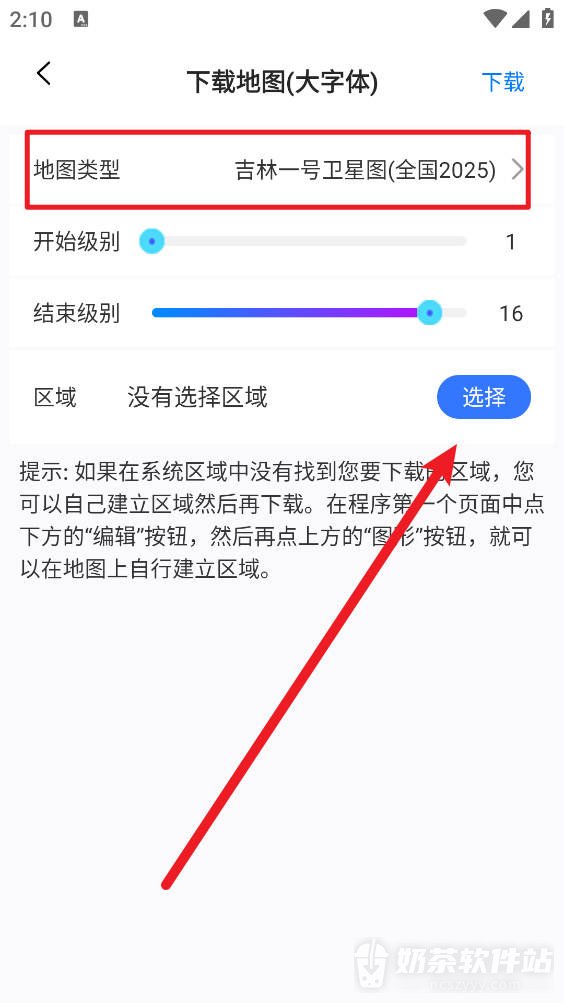
点击【地图类型】选择需要下载的图源,调整【开始级别】和【结束级别】。区域一栏显示【没有选择区域】时,点击右侧蓝色的【选择】,进入区域列表。
4、勾选下载区域
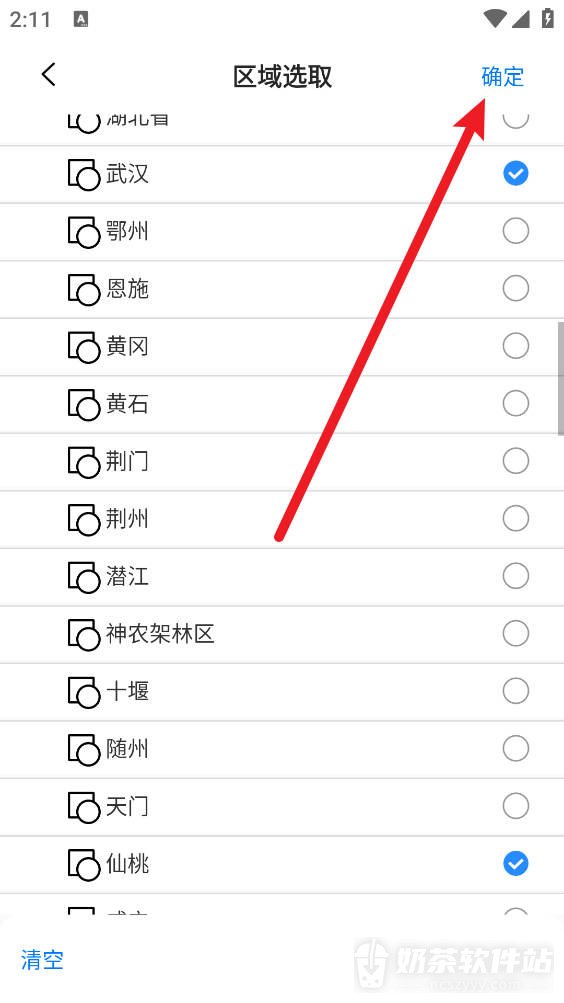
在【区域选取】中勾选需要下载的地点,蓝色勾选标记表示已选中,多个地点可以同时保留。核对选项后点击右上角【确定】,返回下载配置页。
5、提交下载任务
返回配置页,检查【区域】中显示的地点名称,并核对【地图类型】、【开始级别】和【结束级别】,点击右上角【下载】启动缓存任务。图中的武汉、仙桃和1至16级只是示例,按实际需要选择图源、范围及级别。