

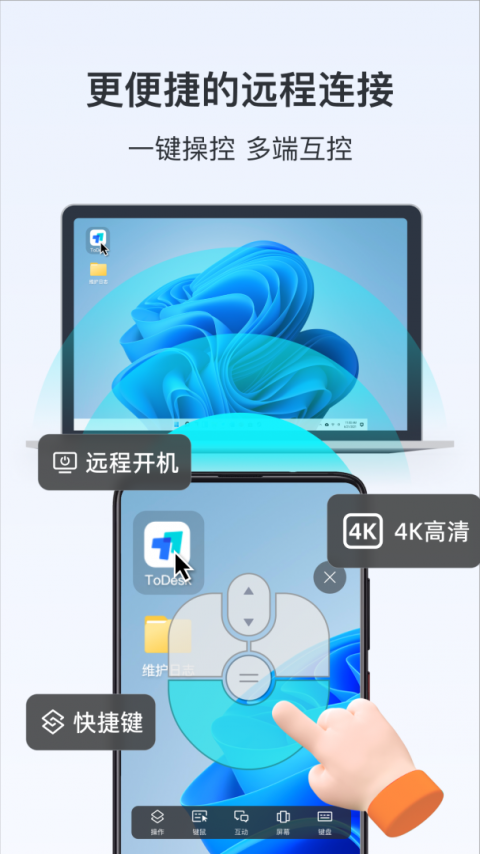
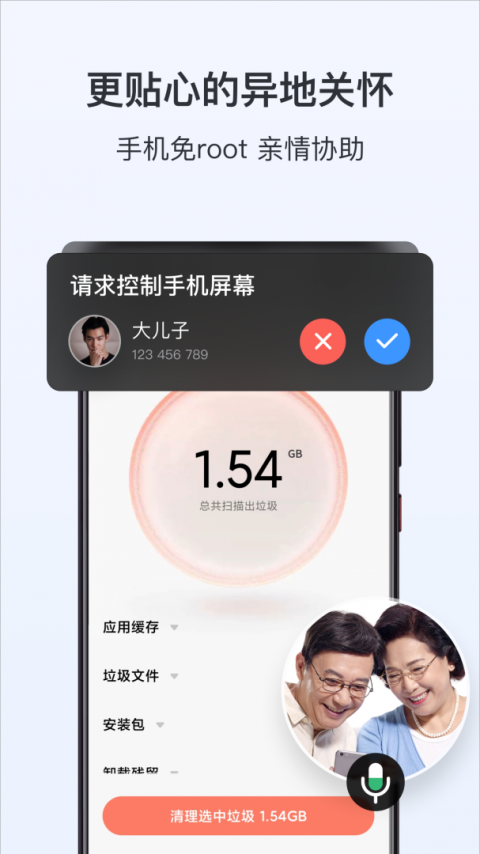
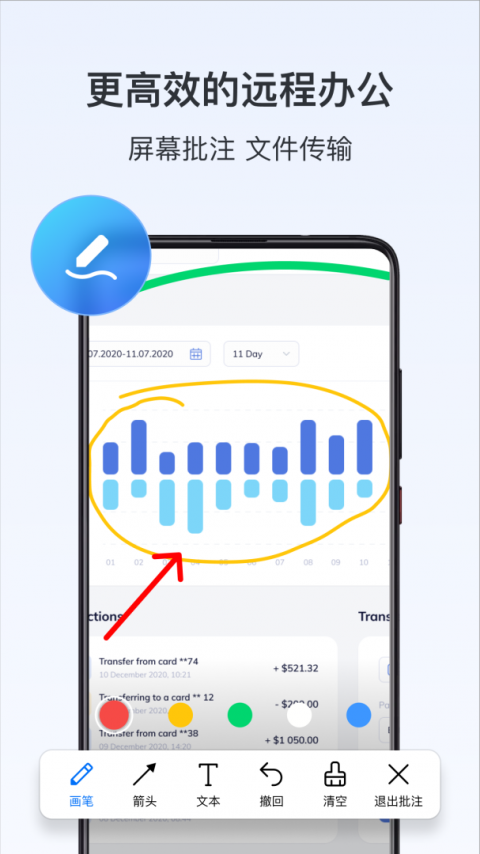
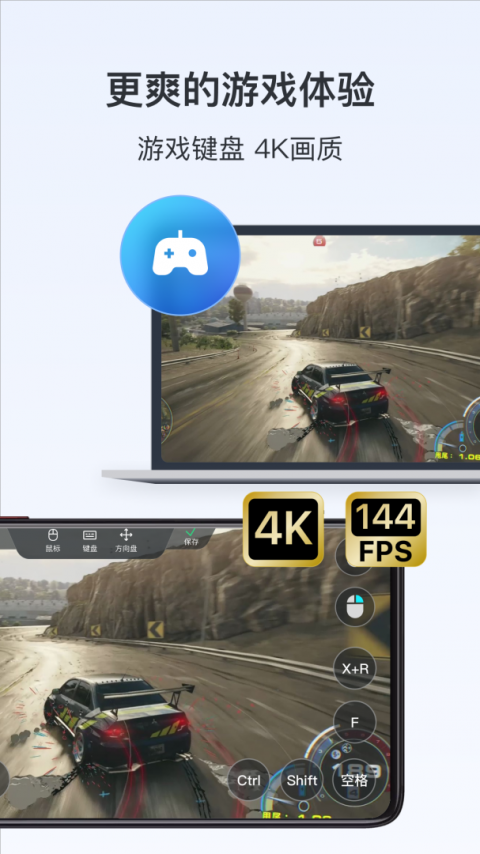
ToDesk手机版个人基础功能永久免费不限速,主打移动端随时随地远程操控电脑,安卓设备还可直接作为被控端,电脑、其他手机能远程协助操作,适合外勤办公、设备运维、远程游玩电脑游戏、远程帮他人调试手机等场景。连接操作简单,输入被控设备设备码与临时密码就能快速建立连接,登录同一账号的设备会自动收录列表,一键直连无需重复输入信息,自研传输引擎搭配国内加速节点,延迟表现稳定,弱网环境也能流畅加载画面,最高支持2K高清传输。移动端提供两种操控方案,虚拟鼠标模式完整还原电脑左右键、滚轮操作,触屏模式支持滑动缩放,指针尺寸、按键灵敏度均可自定义,也能外接蓝牙键鼠、游戏手柄提升操作手感,远程作图、操控游戏都更顺手,适合外出时远程处理电脑文件、远程协助他人、手机串流电脑游戏的用户。
软件特色
1、2K30帧高画质
自研远程RTC技术,在传输图片视频和操作流畅度上作了极大的提升和改进,画面表现最高可达2k30帧,让传输速度和画质呈现进一步的提升。
2、五大系统远控
ToDesk远程控制可以完美地适应五大主流系统进行远控,手机、平板和电脑等设备可以相互远程操控。全国200 + 的多区域机房,G 级宽带服务器加速,延迟低至0.05秒,24小时稳定在线。
3、控制安卓手机
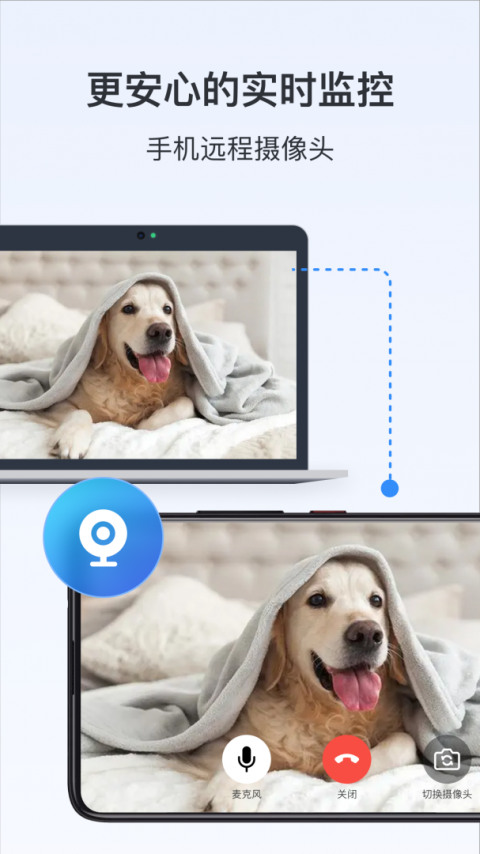
不再烦恼如何获得root权限,ToDesk免root远程控制安卓手机,打破封闭限制,轻松实现跨平台远控互联,支持开启手机摄像头。
4、适配蓝牙键鼠
ToDesk支持适配手机或平板的蓝牙键鼠操作,通过自研编解码技术传输高清画面,手机或平板连接上蓝牙键鼠,就可以像在使用电脑一样直接操作。
5、高速文件传输
文件传输速度可达12m/s,让远程传输速度有更进一步的提升,随时随地开启宛如本机操作。
ToDesk远程软件手机版使用教学
第一步:安装远程控制软件toDesk
首先我们需要在自己的手机和另一部手机或电脑上都要安装远程控制软件toDesk,直接在本页面下也可以。
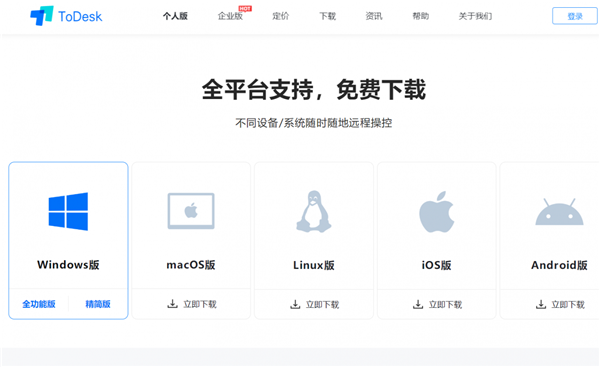
toDesk支持几乎所有的系统,如:微软的windows系统、苹果的mac os系统、linux系统、苹果ios系统、谷歌的安卓系列、鸿蒙系统。安装方法跟安装其它软件一样,这里就不做过多介绍了。接下来通过2部手机来进行演示。
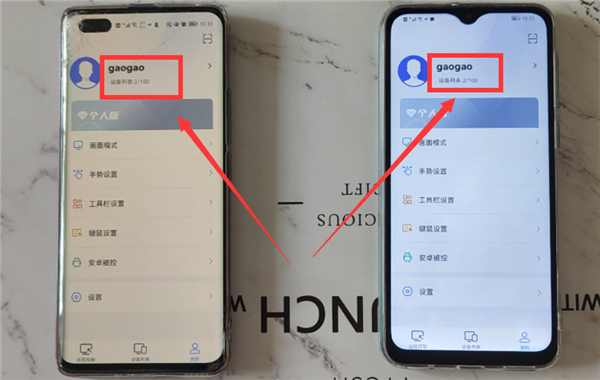
第二步:登录同一个账号
手机要想通过toDesk远程控制另一部手机或电脑,我们必须2部手机上的toDesk登录同一个账号(如下图)。这一点是必须的,否则就没有办法远程控制另一部手机了——在自己的手机上操作另一部手机。
第三步:在手机上远程操作对方的手机或电脑
我们就可以在自己的手机上操作另一部手机或电脑了。第一次远程控制时,还需要在2部手机上简单设置一下。
1、另一部手机的设置。
打开另一部手机上的todesk(如下图)。
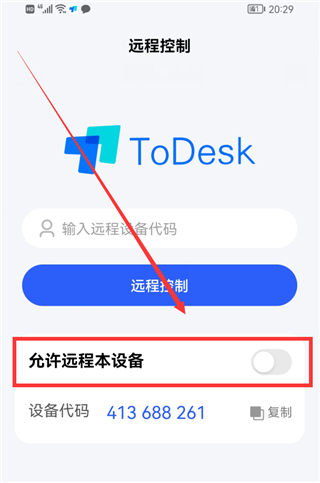
点击“允许远程本设备”右侧的开关,这时底部会弹出“选择被控模式”弹窗(如下图)。
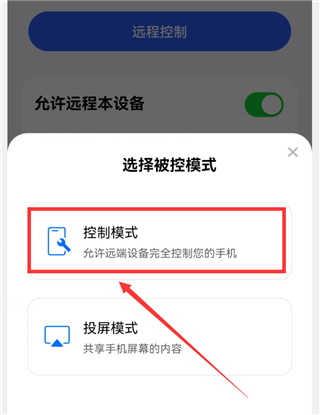
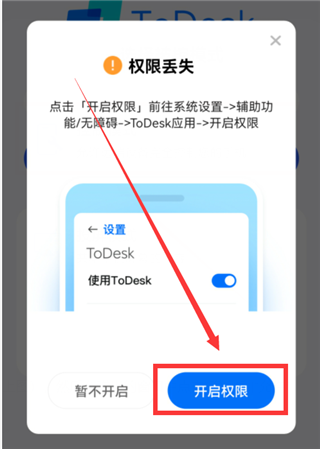
选择“控制模式”(如上图),在弹出的窗口中点击“确定”和“允许”,进入“权限丢失”界面(如下图)。
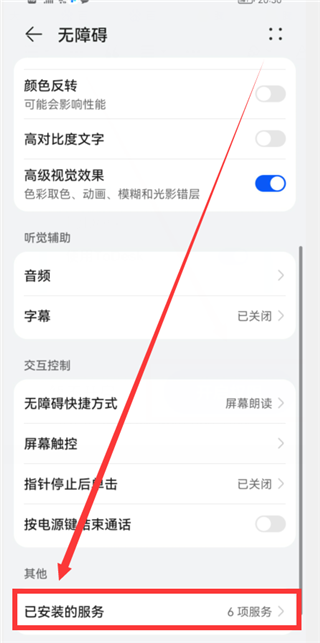
点击“开启权限”按钮,就会进入“无障碍”界面(如下图)。
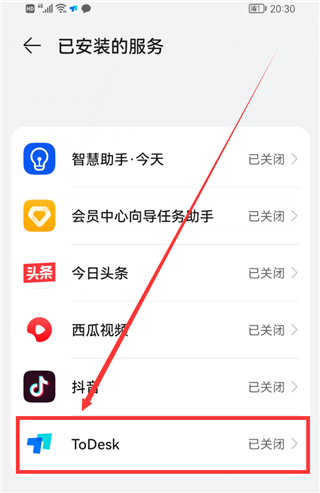
拉到最底部,有一个“已安装的服务”选项,点击它,进入“已安装的服务”界面(如下图)。
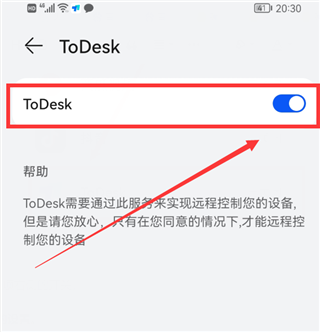
点击ToDesk选项右侧的开关,把它的开关打开,变成蓝色(如下图)。另一部手机就设置好了。
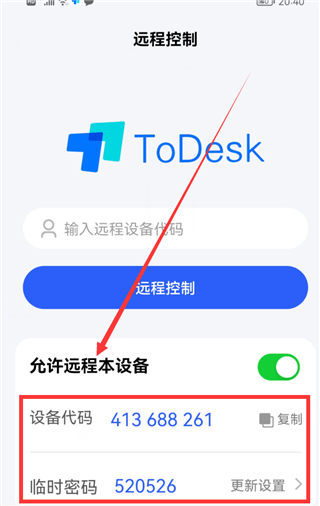
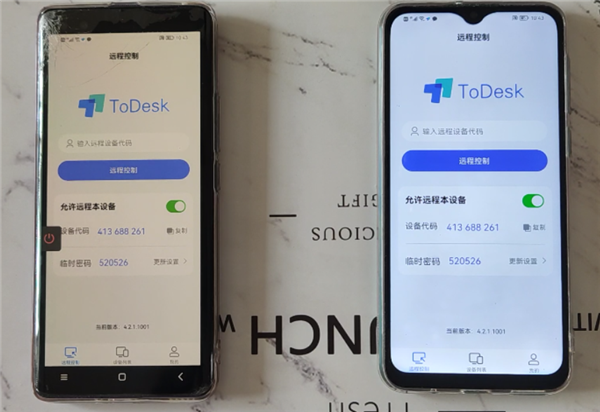
返回到todesk的首页,这时会显示“设备代码和临时密码”(如下图),这个在我们远程控制时会用到。
2、自己手机的设置。
在自己的手机上打开todesk(如下图)。
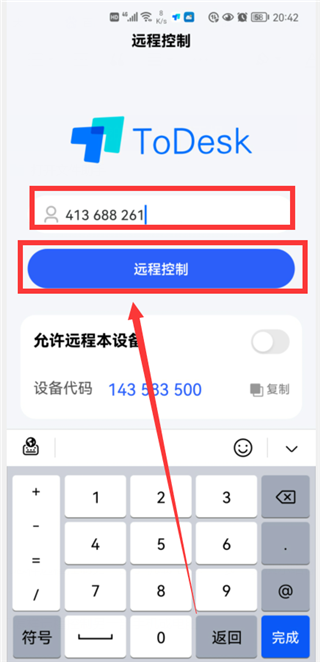
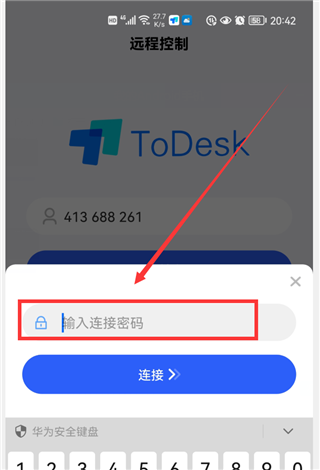
在输入框中输入“远程设备代码”,也就是另一部手机的代码,点击“远程控制”按钮,这时会弹出一个弹窗,需要我们输入“连接密码”,也就是另一部手机todesk首页显示的“临时密码”。
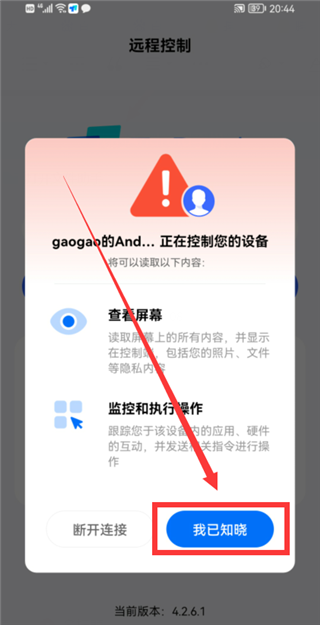
输入好密码后,点击“连接”,这时,另一部手机上会弹出“XXX正在控制你的设备”的界面(如下图)。
点击“我已知晓”,远程控制就连接成功,这时,2部手机上的画面会显示一样的,都是另一部手机的界面(如下图)。我们就可以在自己的手机上操作另一个手机上的所有的功能。
这里演示的是2部手机之间的远程控制操作步骤,手机远程控制电脑、电脑远程控制手机、电脑远程控制电脑的操作方法,基本上都差不多,感兴趣的可以自己试试哦。
更新日志
v5.1.0.0版本
优化体验,增强稳定性。